
Comprobado el 7 de agosto de 2026 · verifica la fuente de la versión actual
UE4SS para Palworld: instalación, rutas, soluciones y desinstalación segura
UE4SS es un cargador que necesitan algunos mods de Palworld; no sustituye de forma universal a Steam Workshop, Pak, LogicMods ni PalSchema. Esta guía separa cada caso: usa el cargador solo cuando el autor del mod lo indique, instala los archivos en la carpeta de binarios correspondiente a tu plataforma, prueba en un mundo desechable y conserva un registro para poder volver atrás junto con la copia de tus partidas.
En un PC con Windows, abre primero la página de versiones actual de RE-UE4SS y los requisitos del autor del mod. Haz una copia de la partida, cierra Palworld, usa Win64 para Steam o WinGDK para Windows Game Pass cuando la fuente lo admita, copia solo los archivos indicados, añade un único mod de UE4SS y prueba guardar, salir y volver a cargar. Si el juego se cierra, elimina el último cambio y compara las versiones del cargador, la ruta y las dependencias antes de probar otro archivo.
Qué es Palworld UE4SS y qué no es
Las búsquedas de Palworld UE4SS suelen mezclar tres cosas: el cargador, un mod concreto que lo necesita y una página de descarga de una compilación experimental. Trátalos por separado. UE4SS es un cargador de ejecución que requieren algunos mods para Unreal Engine. La página del propio mod decide qué compilación, distribución de carpetas, dependencia y versión de Palworld son compatibles.
Esta distinción evita el error más común: copiar todos los archivos descargados en una carpeta llamada Mods. Las suscripciones de Steam Workshop, los paquetes Pak o LogicMods, los proyectos PalSchema y las herramientas independientes de servidor pueden tener reglas completamente distintas. Si la página del mod no menciona UE4SS de forma explícita, no añadas el cargador solo porque otro mod de Palworld lo use.
- Usa la versión original del cargador y la página de cada mod como fuente de verdad.
- Anota en un mismo registro la versión del juego, la compilación del cargador, la versión del mod y la plataforma.
- Trata el cargador como una dependencia, no como una garantía de compatibilidad para todos los mods de UE4SS.
Comprueba la versión actual de UE4SS antes de instalar
El 7 de agosto de 2026, la página de versiones de RE-UE4SS que revisé mostraba una entrada estable y otra experimental-latest. Es una comprobación de fuente, no una promesa de que cualquiera de las dos compilaciones sea correcta para todos los mods de Palworld. Lee juntas las notas de versión, el contenido del paquete y los requisitos del autor; no elijas un cargador por un mirror desconocido, una DLL republicada o un fragmento del buscador.
La página no ofrece aquí un CTA de archivo directo permanente y verificado porque los recursos, firmas y nombres de archivo pueden cambiar. Abre la página de versiones, confirma la plataforma y la compilación que pide el mod y guarda la URL en tu registro de instalación. Si el autor indica otra bifurcación o revisión del cargador, sigue esa instrucción en lugar de mezclar dos cargadores.
- Prefiere la página de versiones mantenida frente a un mirror de descarga desconocido.
- No llames segura o última a una versión sin comprobar la fuente el día de la instalación.
- Si un mod exige una compilación experimental, mantén esa elección separada de los paquetes estables.
Steam para PC: usa la ruta de binarios Win64
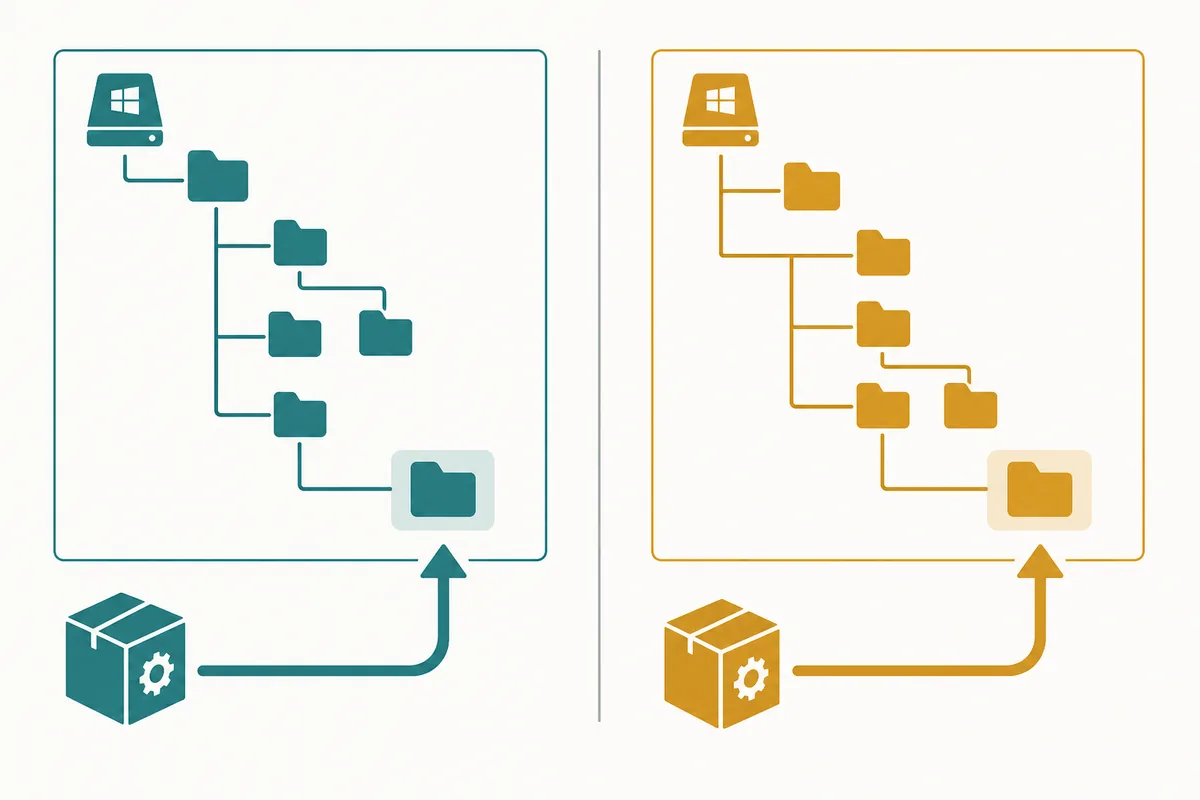
Para una instalación de Steam, abre Steam, haz clic derecho en Palworld, elige Propiedades, Archivos instalados y Examinar, y localiza la carpeta de binarios de Palworld. Las instrucciones comunitarias actuales suelen describir `Palworld\Pal\Binaries\Win64` como destino de UE4SS. La estructura exacta del archivo descargado tiene prioridad: si el paquete contiene un árbol de carpetas, consérvalo en vez de aplanar los archivos en la raíz del juego.
Cierra el juego antes de copiar nada y respalda primero los mundos y las partidas de jugador. Copia solo los archivos indicados por la versión o por la página del mod. Una DLL antigua de una instalación manual puede entrar en conflicto con un cargador de Workshop, así que no conserves dos versiones solo porque aparezcan como necesarias en vídeos distintos.
- Usa Win64 para la ruta de Steam en PC; no la sustituyas por la ruta de Windows Game Pass.
- Conserva el archivo original y registra cada archivo o carpeta añadida.
- Instala un mod de UE4SS y sus dependencias declaradas antes de añadir otro.
Windows Game Pass y servidores dedicados requieren otra comprobación
Windows Game Pass usa una distribución de PC distinta de Steam. Las guías actuales de modding de Palworld suelen dirigir a los usuarios de UE4SS hacia `Palworld\Content\Pal\Binaries\WinGDK` para Game Pass, pero la página fuente del cargador y el mod concreto deben confirmar esa ruta. Nunca copies literalmente una instrucción Win64 de Steam en Game Pass y des por hecho que el cargador se inicializará.
Los servidores dedicados añaden otra pregunta: ¿el host permite este cargador y los clientes que se conectan necesitan los mismos archivos? Un servidor Windows propio puede seguir una guía específica de UE4SS, mientras que un host alquilado puede limitar las subidas o usar otra distribución. Los hosts Linux a menudo necesitan una capa de compatibilidad o una alternativa nativa para servidores. Si la documentación del host no es clara, detente antes de modificar el mundo activo.
- Windows Game Pass es una ruta de PC, no un permiso para instalar archivos manuales en una consola Xbox.
- En un servidor, verifica el soporte del host, los requisitos del servidor y si el mod es de cliente, servidor o ambos.
- Prueba un cliente compatible después de reiniciar el servidor antes de invitar al grupo habitual.
Flujo seguro para instalar Palworld UE4SS
El método que parece más rápido es copiar un archivo grande y abrir el juego. El método seguro tarda unos minutos más, pero deja pruebas. Primero anota la URL de la fuente, el nombre de la versión, la plataforma del juego y la elección del cargador. Después respalda la partida fuera de la carpeta del juego, cierra el juego o servidor e instala solo los archivos del cargador que indique la versión actual. Conserva la carpeta del paquete para poder retirarlo más tarde.
Cuando el cargador solo llegue al menú o el servidor arranque, añade un mod de UE4SS y sus dependencias. Usa un mundo desechable, prueba la función modificada, guarda, sal por completo y vuelve a cargar. En multijugador, entra con un cliente compatible y prueba la acción compartida después de reiniciar el servidor. Si todo funciona, registra la combinación exacta antes de añadir el siguiente mod.
- Un inicio correcto solo es una línea base; guardar y volver a cargar aporta una prueba más sólida.
- No mezcles una actualización del cargador, una actualización del juego y varias actualizaciones de mods en el mismo diagnóstico.
- Guarda el registro de funcionamiento fuera de la carpeta activa del juego.
Soluciona cierres, mods ausentes y conflictos del cargador
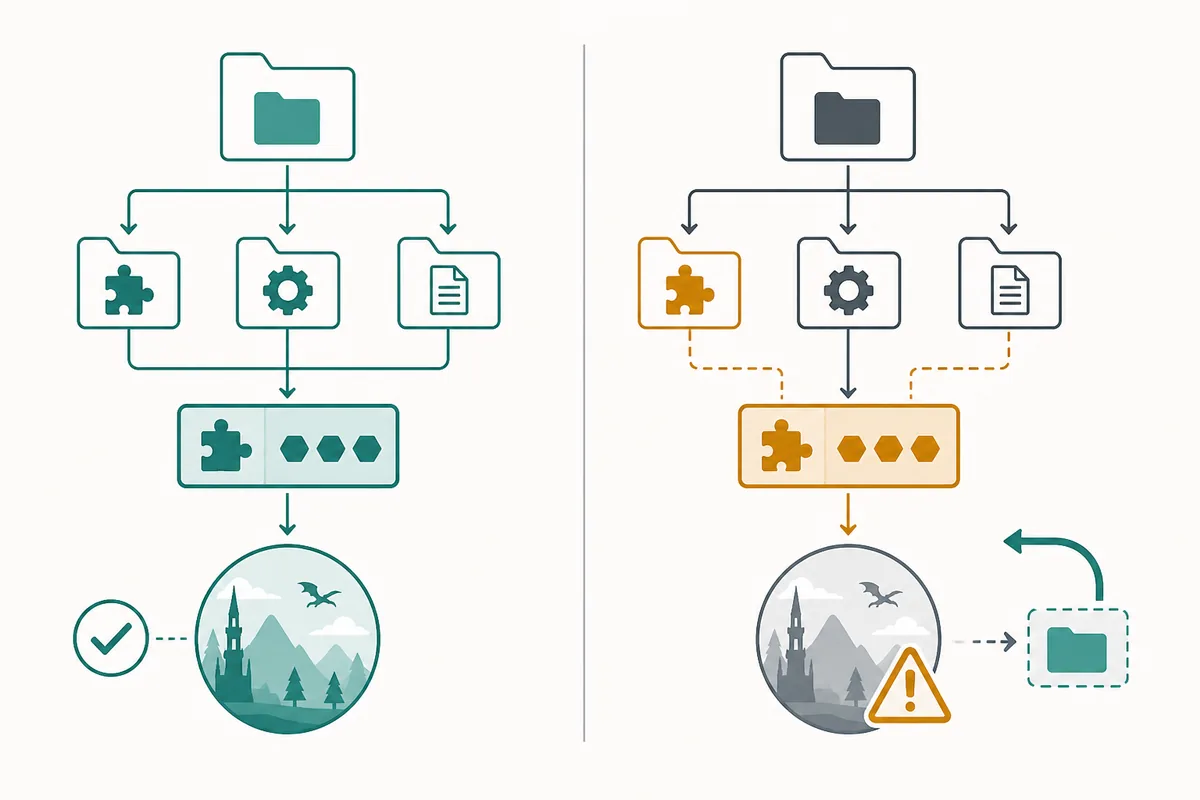
Un cierre antes del menú suele indicar un problema temprano del cargador, una DLL duplicada o un paquete que ya no coincide con el juego. Un cierre al cargar el mundo apunta con más frecuencia a contenido, dependencias o referencias de la partida. Si UE4SS parece instalado pero el mod no carga, comprueba la ruta y la estructura de carpetas del archivo antes de volver a descargarlo. Si una función desaparece después de retirarlo, la partida todavía puede referirse a datos aportados por el mod.
Diagnostica en un orden controlado: desactiva paquetes de terceros, confirma que el juego base o servidor arranca, restaura solo el cargador requerido y añade un mod cada vez. Compara las notas de versión y el issue tracker cuando vuelva el fallo. No soluciones una incompatibilidad de versiones con una DLL aleatoria; puede ocultar la causa original y hacer más difícil la reversión.
- Busca cargadores duplicados antes de cambiar una carpeta de juego que funciona.
- Vuelve a comprobar Win64 frente a WinGDK antes de culpar al mod.
- Usa una copia de la partida en cada experimento de reparación o retirada.
Retira UE4SS y vuelve atrás sin adivinar
Para desinstalarlo, desactiva primero el mod o la entrada de Workshop, cierra el juego o servidor y compara la carpeta activa con el archivo original del cargador o con tu registro de instalación. Elimina solo los archivos que sepas que pertenecen a ese cargador y su paquete. Un cargador compartido puede seguir siendo necesario para otro mod, por lo que borrar todo lo que parezca de UE4SS no es una limpieza segura.
Si el juego sigue fallando, restaura la última carpeta y copia de partida conocidas como buenas en lugar de acumular otro arreglo. Conserva la página de la versión, los paquetes y el resultado de la prueba hasta verificar la siguiente actualización. Las herramientas de verificación pueden restaurar archivos normales del juego, pero no recrean un mundo dañado ni deciden qué cargador de terceros esperaba una partida.
- Desactiva antes de borrar y retira solo los archivos documentados.
- Restaura una copia cuando un mod de contenido haya escrito datos en una partida.
- Después de una actualización importante, vuelve a comprobar la versión del cargador y todos los requisitos de los mods.
¿Qué ruta de Palworld UE4SS debes usar?
Usa la plataforma y el lado de ejecución como primera decisión. Las páginas originales del cargador y del mod siguen siendo la autoridad para la versión y el árbol de carpetas exactos.
| Situación | Empieza aquí | Comprueba primero | Evita |
|---|---|---|---|
| Steam para PC | Cargador UE4SS manual | Ruta Win64, compilación del cargador y dependencias del mod | Mods de Steam que indiquen explícitamente UE4SS |
| Windows Game Pass | Instalación de PC con otra ruta de binarios | Ruta WinGDK y soporte de la fuente | Mods de Game Pass para PC con instrucciones compatibles |
| Servidor Windows dedicado | Cargador del servidor o paquete compartido | Soporte de subida del host y requisitos de cliente/servidor | Una ventana controlada de mantenimiento del servidor |
| Paquete Pak o LogicMods | Formato de contenido Unreal, no UE4SS automáticamente | La ruta Content indicada por el autor | Mods cuya fuente usa explícitamente ese formato |
| Consola | Esta guía no incluye un flujo de archivos UE4SS manual | Soporte de la plataforma y funciones oficiales disponibles | Usar solo funciones compatibles del juego o la plataforma |
Flujo seguro de instalación de Palworld UE4SS
Ejecuta estos controles en orden. Mantienen la respuesta principal rastreable y hacen reproducible el diagnóstico cuando cambia un cargador o un mod de Palworld.
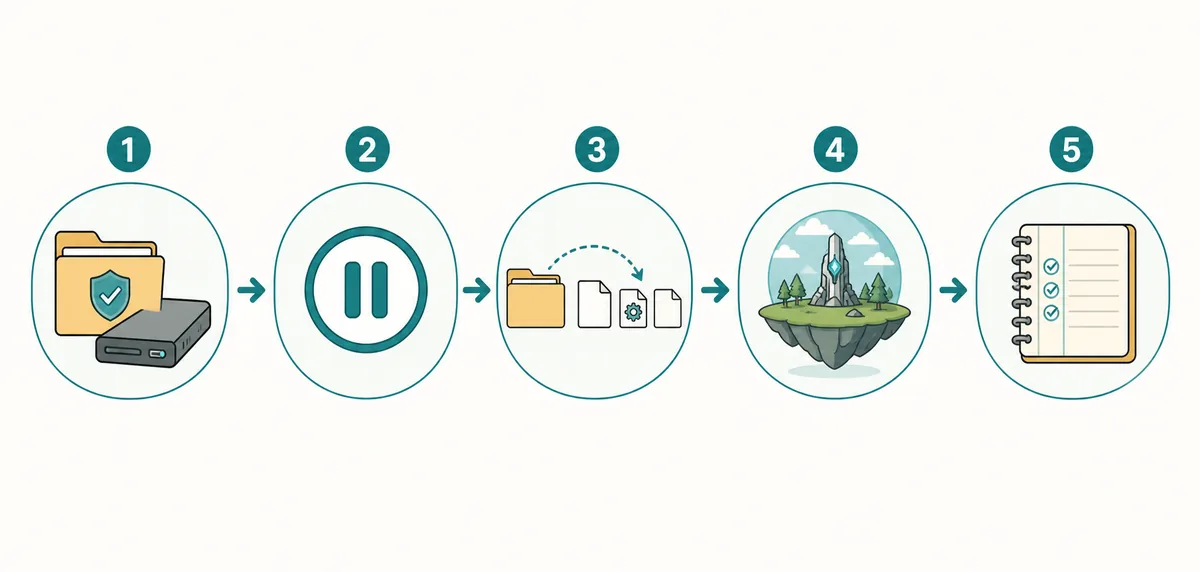
- Registra la fuenteAnota la URL de la versión, su nombre, la plataforma de Palworld, el cargador elegido, la versión del mod y sus dependencias declaradas.
- Haz copia y detén el juegoCopia los mundos y partidas fuera de la carpeta del juego y detén Palworld o el servidor dedicado antes de cambiar archivos.
- Usa la ruta compatibleSigue la estructura del archivo fuente: Steam suele usar Win64 y Windows Game Pass suele usar WinGDK cuando está admitido.
- Prueba un cambioEmpieza con el cargador y un mod, usa un mundo desechable, guarda, sal, vuelve a cargar y comprueba la función concreta que cambiaste.
- Conserva el registro de reversiónAnota los archivos que funcionan y retira primero el último cambio si reaparece un cierre, un mod ausente o un desajuste multijugador.
Preguntas frecuentes sobre Palworld UE4SS
¿Qué es UE4SS en Palworld?
UE4SS es un cargador de ejecución usado por algunos mods de Unreal Engine. No es una carpeta Mods universal de Palworld y no lo necesitan todas las versiones de Workshop, Pak, LogicMods, PalSchema o independientes. Sigue la página concreta del mod.
¿Dónde instalo UE4SS para Palworld?
En Steam para PC, las instrucciones comunitarias actuales suelen usar Palworld\Pal\Binaries\Win64. Windows Game Pass usa otra distribución WinGDK. Confirma la ruta y la estructura del archivo en las fuentes actuales del cargador y del mod antes de copiar archivos.
¿Puedo usar la ruta UE4SS de Steam en Game Pass?
No lo des por hecho. Game Pass para PC usa otra distribución de binarios, normalmente Palworld\Content\Pal\Binaries\WinGDK cuando la fuente lo admite. Trata Steam y Game Pass como destinos de instalación separados.
¿Por qué UE4SS está instalado pero mi mod de Palworld no carga?
Comprueba primero la ruta de plataforma, la compilación del cargador, la estructura de carpetas y las dependencias declaradas. Después desactiva otros paquetes y añade el mod solo. Un cargador duplicado o una dependencia antigua puede fallar antes de probar el mod.
¿Cómo desinstalo UE4SS de Palworld?
Desactiva el mod, detén el juego o servidor, compara los archivos activos con el archivo original o tu registro y elimina solo los archivos documentados del cargador. Conserva una copia de la partida porque la verificación de archivos no restaura datos del mundo escritos por un mod de terceros.
Fuentes y notas de verificación
Esta guía usa un flujo basado en fuentes. Las páginas de versiones y la documentación comunitaria pueden cambiar, así que comprueba los requisitos actuales el día de la instalación.
- Versiones de RE-UE4SS — Página principal de versiones y recursos del cargador; comprobada el 7 de agosto de 2026.
- Palworld Modding Docs: instalar mods — Contexto comunitario para flujos de Workshop y mods manuales.
- Palworld Modding Docs: instalación de UE4SS en servidor — Contexto comunitario para el cargador del servidor; el soporte del host requiere una comprobación aparte.
- Página oficial de Palworld en Steam — Contexto de plataforma de primera mano; no sustituye los requisitos del autor del mod.