
Verificato l'11 agosto 2026 · controlla anche la guida ufficiale
Impostazioni del server dedicato Palworld: file, mondo e modifiche sicure
Scopri dove trovare PalWorldSettings.ini, quali impostazioni del server e del mondo modificare per prime e come verificare ogni cambiamento con un riavvio controllato e un client di test.
Su un server dedicato Windows, arresta il server, crea una copia completa del mondo e della configurazione e modifica il PalWorldSettings.ini attivo invece del solo modello predefinito. La procedura ufficiale usa il file predefinito come punto di partenza e carica la copia dalla cartella della configurazione salvata del server. Cambia un solo gruppo di valori alla volta, riavvia il server, entra con un client di test, salva, disconnettiti e riconnettiti. Se il cambiamento non appare, controlla percorso, sintassi e l'eventuale file riscritto dal pannello di hosting prima di provare un'altra impostazione.
Dove si trovano le impostazioni del server dedicato Palworld
Le impostazioni del server dedicato Palworld vengono caricate da un file attivo, non da ogni file con un nome simile. Su un server Windows il percorso termina spesso in Pal/Saved/Config/WindowsServer/PalWorldSettings.ini. Un'installazione SteamCMD o un server gestito in proprio può avere una cartella principale diversa, mentre un provider può mostrare lo stesso file in un pannello web o in un file manager. Il percorso superiore può cambiare: conta il ruolo del file.
La guida ufficiale ai server distingue il modello di impostazioni predefinito dalla configurazione salvata letta dal server in esecuzione. Se la cartella della configurazione salvata non esiste ancora, avvia il server una volta, arrestalo con la procedura normale e controlla le cartelle generate. Non creare un secondo file in una directory indovinata pensando che il server lo trovi automaticamente. Se il pannello offre un editor, confronta il risultato salvato con le istruzioni attuali del provider invece di modificare una copia locale che il pannello potrebbe sostituire.
Prima di modificare il file, annota percorso d'installazione, provider o struttura SteamCMD, versione del gioco e ultimo riavvio riuscito. Questa breve traccia rende più facile individuare un erroree di percorso senza accumulare tentativi casuali.
- File attivo: il PalWorldSettings.ini nella cartella della configurazione salvata del server.
- Modello predefinito: punto di partenza per la riga OptionSettings, non il file attivo da modificare ogni volta.
- Pannello di hosting: segui il processo di salvataggio, applicazione e riavvio del provider e conserva un backup esportato quando disponibile.
Copia il modello predefinito prima di modificare il file attivo
La configurazione è facile da danneggiare perché Palworld conserva molte opzioni dentro una voce OptionSettings. Una virgola mancante, virgolette non bilanciate o un valore preso da una versione diversa possono far ignorare la riga al server o causare un erroree all'avvio. Apri il modello attuale, copia la riga documentata nel PalWorldSettings.ini attivo e cambia solo i valori che comprendi. Conserva la riga originale in un file separato prima della prima modifica.
Non trasformare il file in un insieme di sezioni INI senza rapporto solo perché il nome termina in .ini. Il formato della configurazione server di Palworld ha una struttura propria. Mantieni involucro, virgole, virgolette e forma dei valori booleani. Se la guida ufficiale mostra un esempio completo, usalo come riferimento di sintassi e aggiornalo con attenzione invece di incollare più frammenti di manuali vecchi.
Dopo il salvataggio, riapri il file e verifica che il valore modificato compaia una sola volta nella configurazione attiva. Conserva una copia datata fuori dalla cartella del server. Potrai confrontare rapidamente un file funzionante con una modifica fallita e non dipenderai dall'unico backup automatico del pannello.
- Esegui il backup di mondo, giocatori, configurazione ed elenco dei mod prima di modificare OptionSettings.
- Cambia un solo gruppo logico: accesso, limiti dei giocatori o regole del mondo.
- Conserva l'ultimo file funzionante fuori dalla cartella attiva del server.
Quali impostazioni del server conviene cambiare per prime
Inizia dai valori di accesso e identità facili da verificare: nome, descrizione, password, password amministratore, visibilità pubblica e porta o indirizzo indicati dal provider. Questi valori cambiano il modo in cui si trova e si raggiunge il mondo, ma non conviene modificarli insieme a una grande revisione del bilanciamento. Se il server scompare dopo una modifica all'accesso, la diagnosi sarà più difficile.
I limiti dei giocatori e della gilda meritano un secondo passaggio. Aumentare il massimo può incrementare la memoria utilizzata o superare i limiti dell'hosting anche se il file accetta il numero. Quando cambi una password, registra il nuovo valore in privato, collega un client di test e controlla che un giocatore esistente possa entrare di nuovo. Non pubblicare mai password amministrative o indirizzi privati in screenshot o report.
PvP, penalità di morte e permessi del client sono scelte del gruppo, non miglioramenti universali delle prestazioni. Spiega la regola prima di attivarla e conserva il valore precedente per poterlo ripristinare. Se un mod o il pannello controllano lo stesso comportamento, decidi quale sistema ha la precedenza prima di modificare entrambi.
- Prova nome, visibilità, password, porte e limiti prima delle velocità del mondo.
- Tratta credenziali e indirizzi privati come segreti.
- Evita che mod, pannello e PalWorldSettings.ini competano sulla stessa regola.
Cambia le velocità del mondo partendo da una base nota
Le impostazioni del mondo possono includere esperienza, probabilità di cattura, raccolta, oggetti, incubazione, danni alle costruzioni, durabilità e penalità di morte. Cambiano il ritmo e a volte la difficoltà di un mondo già esistente. Una velocità comoda per una persona in un mondo nuovo può alterare il bilanciamento di una sessione multiplayer con molte ore. Considera ogni moltiplicatore una modifica al gameplay, non un interruttore innocuo.
Annota il vecchio e il nuovo valore in un breve registro. Poi prova l'azione che dovrebbe cambiare: raccogli una risorsa, cattura un Pal, crea un oggetto, posiziona una struttura, incuba un uovo o muori in un'area di prova. Salva, arresta il server e riavvialo prima di decidere se funziona. Alcune opzioni diventano visibili solo dopo il ciclo completo e altre dipendono da mod, bonus del giocatore o attività già iniziata.
Non cambiare molti moltiplicatori perché un'azione sembra lenta. Controlla prima l'elenco dei mod, il log del server, la difficoltà e la ricetta. Un aumento enorme può nascondere una dipendenza rotta e rendere impossibile il confronto. Una base controllata vale più di un numero spettacolare che nessuno riesce a riprodurre.
- Registra la base prima di toccare esperienza, cattura, raccolta o incubazione.
- Prova un'azione rappresentativa, salva, riavvia e ripeti il test.
- Tieni separati i cambiamenti di bilanciamento, loader, mod e aggiornamento del gioco.
Perché le impostazioni non cambiano dopo la modifica
La causa più comune è aver modificato il modello o l'istanza sbagliata. Controlla il percorso del PalWorldSettings.ini attivo, il servizio o container che avvia il server e la data del file dopo il prossimo arresto. Un pannello può rigenerare il file dal proprio modulo mentre il tuo editor modifica una copia che non viene mai caricata. Se la data torna indietro, il pannello o lo script d'avvio ha probabilmente ripristinato un'altra configurazione.
La sintassi è il secondo controllo. Cerca una virgola mancante, virgolette tipografiche, un booleano scritto con una parola tradotta o il nome di un'opzione copiato da una guida vecchia. Ripristina il file pulito, applica una sola modifica documentata e leggi il log dopo un riavvio controllato. Non aggiungere soluzioni a una riga che non può più essere interpretata.
Infine verifica che l'impostazione appartenga al livello corretto. Un'opzione server non sostituisce il comportamento fisso di un mod, una visualizzazione solo client o una limitazione della piattaforma. Se il server parte ma un giocatore vede un risultato diverso, confronta versione, mod e indicazione Client/Server/Both prima di modificare ancora la configurazione globale.
- Conferma servizio e percorso attivo prima di cambiare la sintassi.
- Ripristina una copia pulita dopo un erroree di lettura.
- Separa regole del server, visualizzazione del client e comportamento dei mod.
Separa la configurazione del server dai mod multiplayer
Un server può avviarsi dopo una modifica e fallire quando si collega un mod o un client. Le impostazioni controllano il mondo e la politica dell'host; un loader UE4SS, un pacchetto Pak, LogicMods, un progetto PalSchema o uno strumento indipendente può aggiungere un altro livello di dipendenze. Leggi le indicazioni dell'autore. Il fatto che un pacchetto sia definito mod server non dimostra che tutti i giocatori possano entrare senza file corrispondenti.
Quando una modifica riguarda ricette, oggetti, Pals, inventario o regole condivise, prova insieme server e client compatibile. Se la configurazione mostra un permesso client come bAllowClientMod, consideralo un punto da verificare, non un interruttore universale di compatibilità. Non corregge un percorso UE4SS errato, un pacchetto vecchio o dati incompatibili già scritti nel mondo.
Per una finestra di manutenzione, arresta il server, copia mondo e impostazioni, applica il cambiamento minimo, avvia, collega un client di test e usa la funzione interessata. Salva, riavvia e ricollega il client. Solo dopo apri il server al gruppo. I limiti di ogni pacchetto appartengono alla guida del mod server o multiplayer, non a un secondo elenco di scaricamenti.
- Configurazione del server e compatibilità dei mod sono temi collegati, ma non equivalenti.
- Segui l'etichetta Client, Server o Both indicata dalla fonte di ogni mod.
- Riavviare e ricollegarsi offre più prove che controllare soltanto se il processo è ancora aperto.
Conserva un rollback per aggiornamenti e hosting
Prima di aggiornare gioco, loader o mod, archivia mondo, dati dei giocatori, file attivo, configurazione ed elenco dei pacchetti funzionanti. Conserva il file fuori dalla cartella viva e usa data, identificativo del mondo e motivo. Un backup della configurazione non recupera un mondo cambiato mentre il server era attivo, e un backup del mondo non spiega quali impostazioni rendevano funzionante la sessione precedente.
Se la nuova combinazione fallisce, smetti di cambiare valori. Arresta il server, ripristina la configurazione e il mondo conosciuti, avvia senza aggiungere altri pacchetti e verifica un accesso pulito. Poi reintroduci una modifica alla volta. I provider possono conservare snapshot automatici, ma devi sapere cosa è stato ripristinato, se comprende la configurazione e se il pannello rigenererà il file al prossimo avvio.
- Archivia insieme mondo, giocatori, configurazione ed elenco dei mod.
- Conserva la combinazione precedente finché non superi salvataggio, riavvio e riconnessione.
- Usa la documentazione ufficiale aggiornata; non dedurre una versione da uno screenshot vecchio.
Checklist delle impostazioni del server
Usa questa matrice per decidere cosa provare per primo. È uno strumento di pianificazione e non sostituisce l'elenco ufficiale delle opzioni o il percorso indicato dal provider.
| Gruppo | Cosa cambia | Cosa controllare prima | Primo test |
|---|---|---|---|
| Accesso e identità | Nome, descrizione, password, visibilità e indirizzo | Pannello, porte e credenziali private | Un client entra e rientra dopo il riavvio |
| Limiti dei giocatori | Numero massimo di giocatori o dimensione della gilda | Risorse del provider e popolazione attuale | Un piccolo gruppo si collega senza espulsioni |
| Progressione del mondo | Esperienza, cattura, raccolta, oggetti e incubazione | Valori base, mod attivi e mondo esistente | Un'azione rappresentativa prima e dopo il riavvio |
| Combattimento e sopravvivenza | PvP, morte, danni e durabilità | Regola del gruppo, override e rollback | Un'area o un personaggio sacrificabile |
| Politica dei mod | Se client e server necessitano di modifiche corrispondenti | Requisiti della fonte ed etichetta laterale | Un client compatibile usa la funzione interessata |
Flusso sicuro per cambiare le impostazioni del server dedicato
Ripeti questi controlli ogni volta che cambi un'opzione. L'obiettivo è un risultato riproducibile e reversibile, non solo un avvio riuscito una volta.
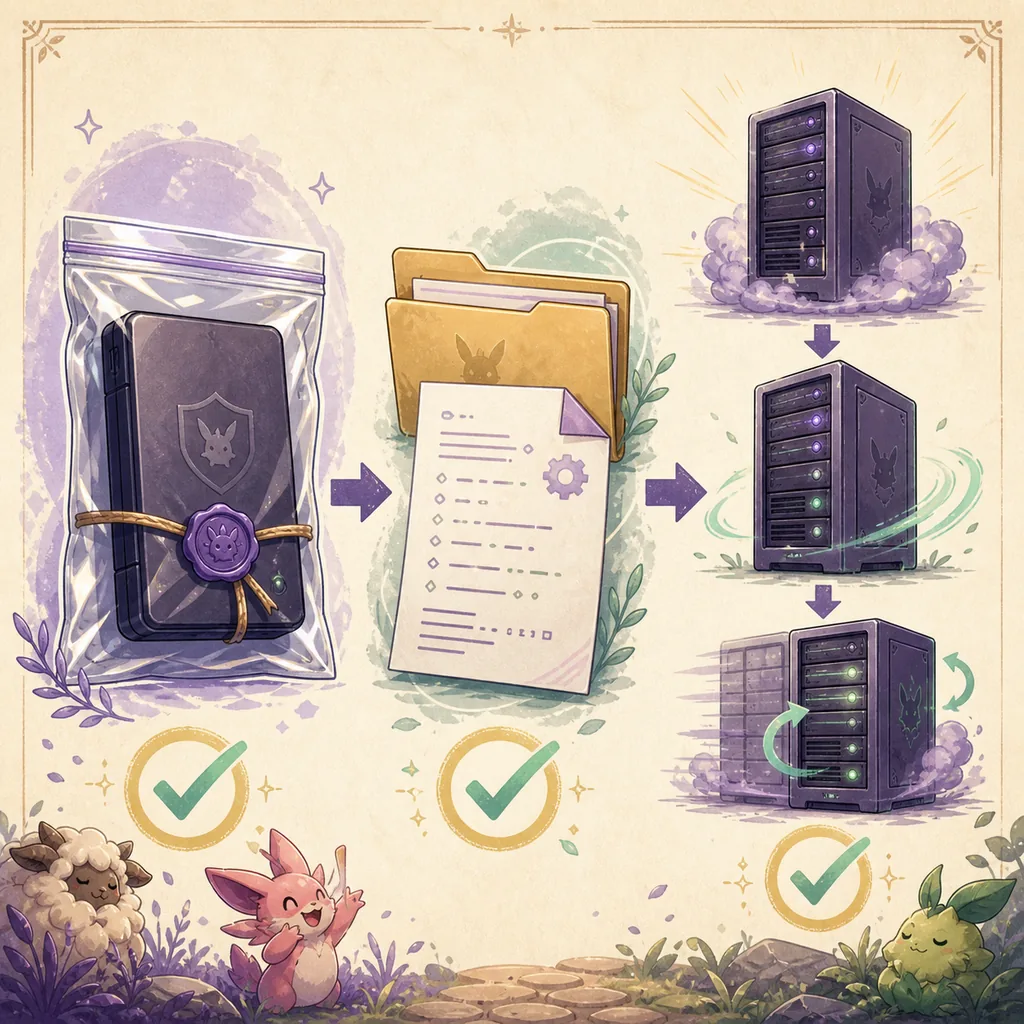
- Registra la baseAnnota versione, provider, percorso attivo, valori correnti e ultimo riavvio riuscito.
- Arresta tutti i processiSpegni il server con la procedura normale e verifica che processo o container siano terminati.
- Archivia lo stato completoCopia mondo, giocatori, configurazione attiva ed elenco dei mod fuori dalla cartella viva.
- Modifica un solo gruppoConserva sintassi ufficiale, virgole e virgolette; cambia solo i valori necessari.
- Avvia e leggi il logRiavvia con il metodo reale del provider e controlla che il file non sia stato sostituito.
- Prova uno scenario sacrificabileCollega un client compatibile ed esegui l'azione interessata senza usare l'unico mondo importante.
- Salva, riavvia e ricollegaConserva il cambiamento solo dopo aver salvato, riavviato e collegato di nuovo il client.
Verifica il multiplayer con un client compatibile
Un'impostazione multiplayer non è verificata solo perché il server resta aperto. Controlla insieme host, client e ciclo di gioco e conserva il file precedente finché non superi un riavvio.
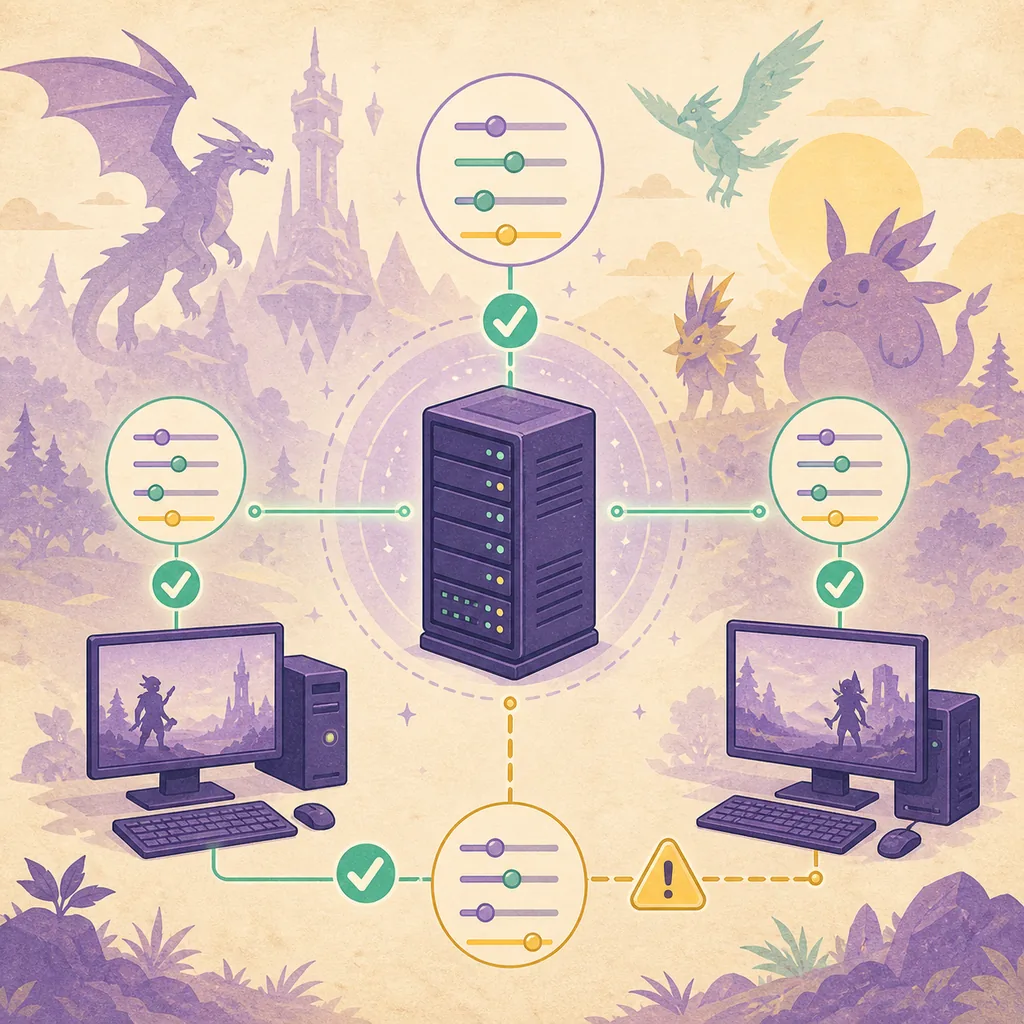
- Usa la stessa versione e l'etichetta del mod indicata dalla fonte sul server e sul client di test.
- Collegati prima della modifica per avere una base di caricamento, latenza e comportamento.
- Applica l'impostazione, riavvia il server e ricollegati invece di fidarti di una sessione già aperta.
- Prova un'azione condivisa: creare, viaggiare, catturare, usare l'inventario o attivare una regola del mondo.
- Salva, arresta, avvia e ricollegati prima di aprire il server all'intero gruppo.
Domande frequenti sulle impostazioni del server dedicato
Perché non cambia nulla quando modifico DefaultPalWorldSettings.ini?
Il modello predefinito è un punto di partenza. Il server attivo legge PalWorldSettings.ini nella cartella della configurazione salvata. Copia la riga documentata nel file attivo, conserva la sintassi e riavvia il processo reale del provider.
Devo riavviare il server dedicato dopo aver cambiato le impostazioni?
Sì. Arresta e avvia il server con la procedura normale e verifica il risultato con un client di test. Una sessione aperta può conservare valori vecchi e un pannello può sovrascrivere il cambiamento all'avvio.
Dove si trova PalWorldSettings.ini su Windows?
Un'installazione comune termina in Pal/Saved/Config/WindowsServer/PalWorldSettings.ini, ma SteamCMD e i provider possono usare una cartella principale diversa. Conferma il percorso attivo nella documentazione corrente e controlla quale processo avvia il server.
Tutti i giocatori devono avere le stesse impostazioni?
Le regole del mondo e dell'accesso appartengono all'host, ma alcuni mod richiedono file corrispondenti sui client. Controlla l'etichetta Client, Server o Both e prova un client compatibile dopo il riavvio.
Perché il server si avvia ma l'impostazione sembra uguale?
Controlla file attivo, sintassi OptionSettings, log, pannello del provider e se l'opzione riguarda un mondo già esistente. Ripristina la copia pulita e prova un valore invece di accumulare modifiche.
Come posso annullare un'impostazione che ha rotto il server?
Arresta il server, separa la configurazione difettosa, ripristina configurazione e mondo conosciuti e verifica un accesso pulito. Conserva il file difettoso per confrontarlo e non mescolare i tentativi.
Riferimenti ufficiali e note di verifica
Percorsi e opzioni possono cambiare. Usa queste fonti come riferimento attuale e controlla anche i requisiti del mod e del provider di hosting.
- Guida ufficiale alle impostazioni del server dedicato Palworld — Riferimento primario per modello, configurazione attiva e sintassi; verificato l'11 agosto 2026.
- Guida ufficiale ai server Palworld — Contesto per installazione e funzionamento del server; verificato l'11 agosto 2026.
- Pagina ufficiale di Palworld su Steam — Contesto di piattaforma e gioco; non sostituisce i requisiti dell'autore di un mod.
- Documentazione della comunità Palworld per server — Contesto comunitario per loader server; il progetto originale stabilisce i file esatti.