
Verificato il 7 agosto 2026 · controlla la fonte della versione attuale il giorno dell'installazione
UE4SS per Palworld: installazione, percorsi, soluzioni e rimozione sicura
UE4SS è un loader usato da alcuni mod di Palworld; non sostituisce in modo universale Steam Workshop, Pak, LogicMods o PalSchema. Questa guida mantiene chiara la distinzione: usa il loader solo quando l'autore del mod lo indica, installa i file nella cartella binaria adatta alla piattaforma, prova in un mondo sacrificabile e conserva un registro per il ripristino insieme al backup del salvataggio.
Su un PC Windows, apri prima la pagina delle release correnti di RE-UE4SS e i requisiti dell'autore del mod. Fai il backup del salvataggio, chiudi Palworld, usa Win64 per l'installazione Steam oppure WinGDK per Windows Game Pass quando la fonte conferma il supporto, copia solo i file indicati, aggiungi un mod UE4SS e prova a salvare, uscire e ricaricare. Se il gioco va in crash, rimuovi l'ultima modifica e confronta le versioni del loader, del percorso e delle dipendenze prima di provare un altro archivio.
Che cos'è Palworld UE4SS — e che cosa non è
Le ricerche su Palworld UE4SS spesso confondono tre elementi: il loader, un mod UE4SS specifico e una pagina di download per una build sperimentale. Trattali separatamente. UE4SS è un loader runtime richiesto da alcuni mod per Unreal Engine. La pagina del singolo mod stabilisce la build del loader, la struttura delle cartelle, le dipendenze e la versione di Palworld supportate.
Questa distinzione evita l'errore più comune: copiare tutti i file scaricati in una cartella chiamata Mods. Gli abbonamenti Steam Workshop, i pacchetti Pak o LogicMods, i progetti PalSchema e gli strumenti server indipendenti possono avere regole di installazione completamente diverse. Se la pagina di un mod non cita esplicitamente UE4SS, non aggiungere il loader solo perché lo usa un altro mod di Palworld.
- Usa la release originale del loader e la pagina del singolo mod come fonte di riferimento.
- Conserva nello stesso breve registro la versione del gioco, la build del loader, la versione del mod e la piattaforma.
- Considera il loader una dipendenza, non la prova che ogni mod UE4SS sia compatibile.
Controlla la release UE4SS attuale prima di installare
Il 7 agosto 2026, la pagina delle release RE-UE4SS che ho controllato mostrava una voce stabile e una voce experimental-latest. È un controllo della fonte, non la promessa che una delle due build sia corretta per ogni mod di Palworld. Leggi insieme note della release, contenuto del pacchetto e requisiti dell'autore del mod; non scegliere un loader da un mirror sconosciuto, da una DLL ricaricata o da uno snippet del motore di ricerca.
Questa pagina non fornisce un CTA permanente verso un file diretto verificato perché asset, firme e nomi dei file possono cambiare. Apri la pagina delle release, conferma piattaforma e build richieste dal mod e salva l'URL nel registro di installazione. Se l'autore indica un fork o una revisione diversa, segui quell'istruzione invece di mescolare due loader.
- Preferisci la pagina delle release mantenuta a un mirror di download sconosciuto.
- Non definire una release sicura o più recente senza verificare la fonte il giorno dell'installazione.
- Se un mod richiede una build sperimentale, tienila separata dai pacchetti stabili.
Steam PC: usa il percorso dei binari Win64
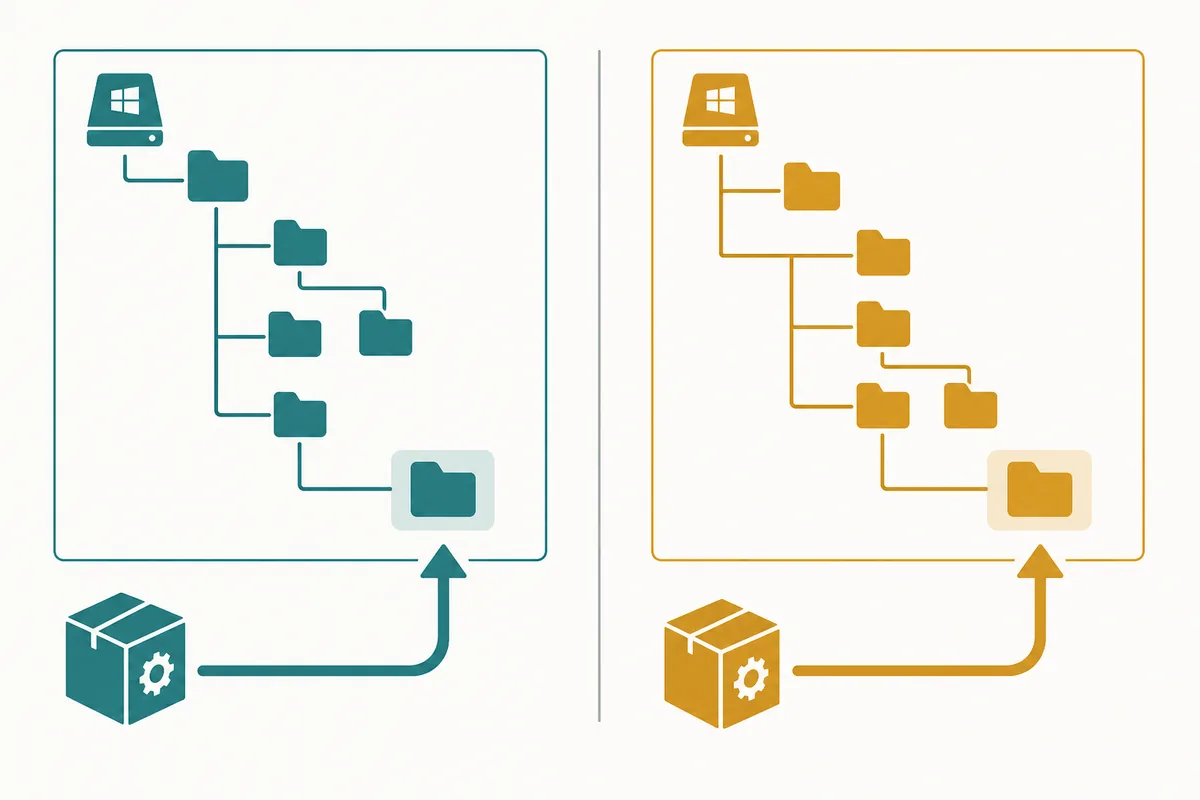
Per un'installazione Steam, apri Steam, fai clic destro su Palworld, scegli Proprietà, File installati e Sfoglia, quindi trova la cartella dei binari di Palworld. Le istruzioni della community indicano spesso `Palworld\Pal\Binaries\Win64` come destinazione UE4SS. La struttura effettiva dell'archivio ha comunque la precedenza: se il pacchetto contiene un albero di cartelle, conservalo invece di appiattire i file nella radice del gioco.
Chiudi il gioco prima di copiare qualsiasi cosa e fai prima il backup dei mondi e dei salvataggi dei giocatori. Copia solo i file indicati dalla release o dalla pagina del mod. Una DLL rimasta da una vecchia installazione manuale può entrare in conflitto con un loader Workshop; non conservare quindi due versioni solo perché vengono indicate come necessarie da video diversi.
- Usa Win64 per il percorso Steam PC; non sostituirlo con il percorso Windows Game Pass.
- Conserva l'archivio originale e annota ogni file o cartella aggiunta.
- Installa un mod UE4SS e le sue dipendenze dichiarate prima di aggiungerne un altro.
Windows Game Pass e server dedicati richiedono un controllo separato
Windows Game Pass usa una struttura PC diversa da Steam. Le guide di modding Palworld attuali indicano spesso `Palworld\Content\Pal\Binaries\WinGDK` agli utenti UE4SS della versione Game Pass, ma la fonte del loader e il mod specifico devono confermare questo percorso. Non copiare mai alla lettera un'istruzione Steam Win64 in Game Pass dando per scontato che il loader si inizializzi.
I server dedicati aggiungono una domanda: l'host supporta questo loader e i client che si connettono devono avere gli stessi file? Un server Windows autogestito può seguire una guida UE4SS dedicata ai server, mentre un host a noleggio può limitare il caricamento dei file o usare una struttura diversa. Gli host Linux possono richiedere un livello di compatibilità o un'alternativa nativa per server. Se la documentazione dell'host non è chiara, fermati prima di modificare il mondo attivo.
- Windows Game Pass è un percorso PC, non l'autorizzazione a installare manualmente file su una console Xbox.
- Per un server verifica supporto dell'host, requisiti lato server e indicazione client/server.
- Dopo il riavvio del server prova un client compatibile prima di invitare il gruppo abituale.
Flusso sicuro per installare Palworld UE4SS
Il metodo apparentemente più veloce è copiare un archivio grande e avviare il gioco. Il metodo sicuro richiede qualche minuto in più, ma lascia una traccia. Prima scrivi URL della fonte, nome della release, piattaforma del gioco e scelta del loader. Poi fai il backup del salvataggio fuori dalla cartella del gioco, arresta gioco o server e installa solo i file del loader nominati dalla release attuale. Conserva la cartella del pacchetto per poterla rimuovere in seguito.
Quando il loader da solo raggiunge il menu o il server parte, aggiungi un mod UE4SS e le sue dipendenze. Usa un mondo sacrificabile, prova la funzione modificata, salva, esci completamente e ricarica. In multiplayer entra con un client compatibile e prova l'azione condivisa dopo un riavvio del server. Se il test di base passa, registra la combinazione esatta prima di aggiungere il mod successivo.
- Un avvio riuscito è solo una verifica di base; salvare e ricaricare è una prova più forte.
- Non mescolare aggiornamento del loader, aggiornamento del gioco e diversi aggiornamenti dei mod nella stessa diagnosi.
- Conserva il registro funzionante fuori dalla cartella attiva del gioco.
Risolvi crash, mod mancanti e conflitti del loader
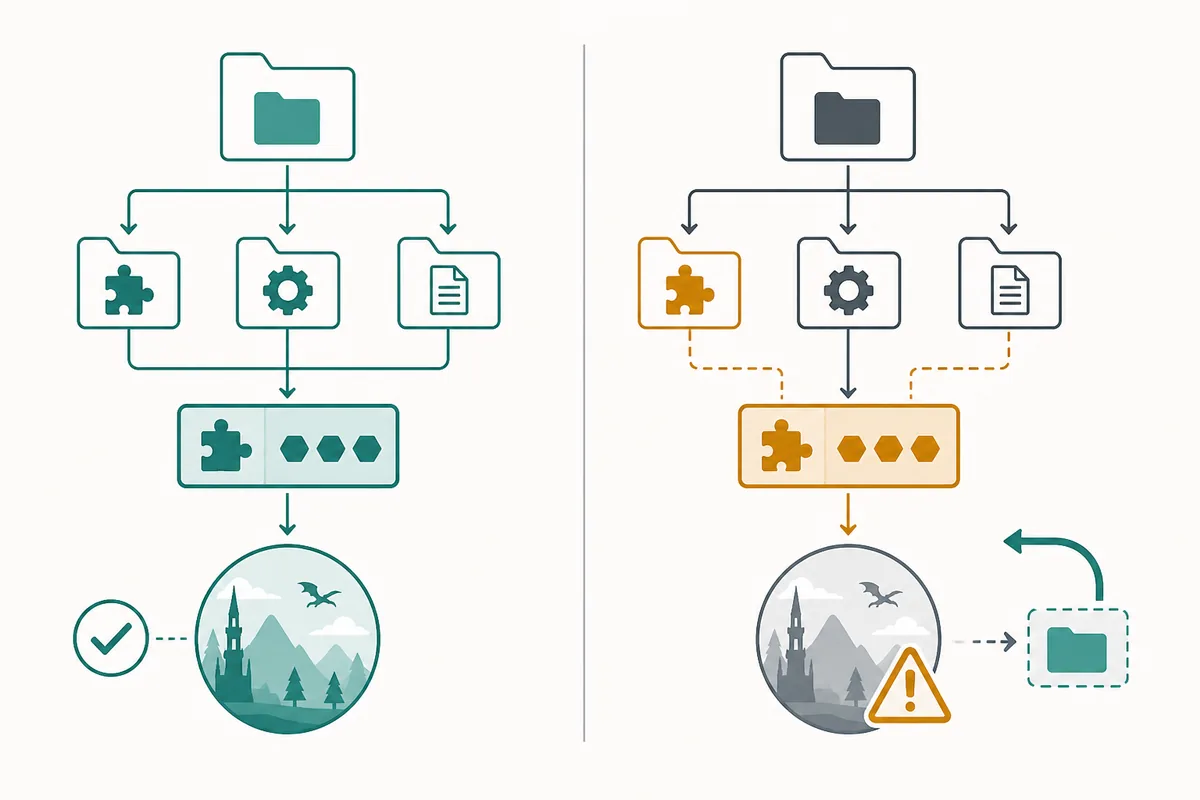
Un crash prima del menu indica spesso un problema iniziale del loader, una DLL duplicata o un pacchetto che non corrisponde più al gioco. Un crash durante il caricamento del mondo punta più spesso a contenuto, dipendenze o riferimenti al salvataggio. Se UE4SS sembra installato ma il mod non si carica, verifica percorso e struttura delle cartelle dell'archivio prima di scaricare di nuovo. Se una funzione scompare dopo la rimozione, il salvataggio può ancora riferirsi ai dati forniti dal mod.
Procedi in un ordine controllato: disabilita i pacchetti di terze parti, verifica che gioco base o server si avvii, ripristina solo il loader richiesto e aggiungi un mod alla volta. Confronta note della release e issue tracker quando il problema ritorna. Non risolvere una mancata corrispondenza di versione con una DLL casuale: può nascondere la causa originale e rendere più difficile il rollback.
- Controlla la presenza di loader duplicati prima di cambiare una cartella di gioco funzionante.
- Ricontrolla Win64 rispetto a WinGDK prima di accusare il mod.
- Usa una copia del salvataggio per ogni esperimento di riparazione o rimozione.
Rimuovi UE4SS e fai rollback senza procedere a caso
Per disinstallare, disabilita prima il mod o la voce Workshop, arresta gioco o server e confronta la cartella attiva con l'archivio originale del loader o con il registro di installazione. Rimuovi soltanto i file che sai appartenere a quel loader e al suo pacchetto. Un loader condiviso potrebbe essere ancora necessario a un altro mod, quindi cancellare ogni file che sembra legato a UE4SS non è una pulizia sicura.
Se il gioco continua a non funzionare, ripristina l'ultima cartella e il backup del salvataggio sicuramente funzionanti invece di sommare un altro fix. Conserva pagina della release, versioni dei pacchetti e risultato del test fino alla verifica del prossimo aggiornamento. La verifica dei file può ripristinare i file normali del gioco, ma non ricrea un mondo danneggiato e non può stabilire quale loader di terze parti si aspettasse il salvataggio.
- Disabilita prima di eliminare e rimuovi soltanto i file documentati.
- Ripristina un backup quando un mod di contenuto ha scritto dati nel salvataggio.
- Dopo un aggiornamento importante, ricontrolla release del loader e requisiti di ogni mod.
Quale percorso Palworld UE4SS dovresti usare?
Usa piattaforma e lato di esecuzione come prima decisione. La release originale e le pagine dei mod restano l'autorità per la release e l'albero delle cartelle esatti.
| Situazione | Inizia qui | Verifica prima | Evita |
|---|---|---|---|
| Steam PC | Loader UE4SS manuale | Percorso Win64, build del loader e dipendenze del mod | Mod Steam che richiedono esplicitamente UE4SS |
| Windows Game Pass | Installazione PC con un percorso binario diverso | Percorso WinGDK e supporto della fonte | Mod Game Pass PC con istruzioni compatibili |
| Server Windows dedicato | Loader lato server o pacchetto condiviso | Supporto upload dell'host e requisiti client/server | Una finestra di manutenzione controllata |
| Pacchetto Pak o LogicMods | Formato di contenuto Unreal, non automaticamente UE4SS | Percorso Content indicato dall'autore | Mod la cui fonte usa esplicitamente quel formato |
| Console | Questa guida non include un flusso manuale di file UE4SS | Supporto della piattaforma e funzioni ufficiali | Usare solo funzioni di gioco o piattaforma supportate |
Flusso sicuro di installazione Palworld UE4SS
Esegui questi controlli in ordine. Mantengono la risposta principale leggibile dai crawler e rendono riproducibile il troubleshooting quando cambia un loader o un mod.
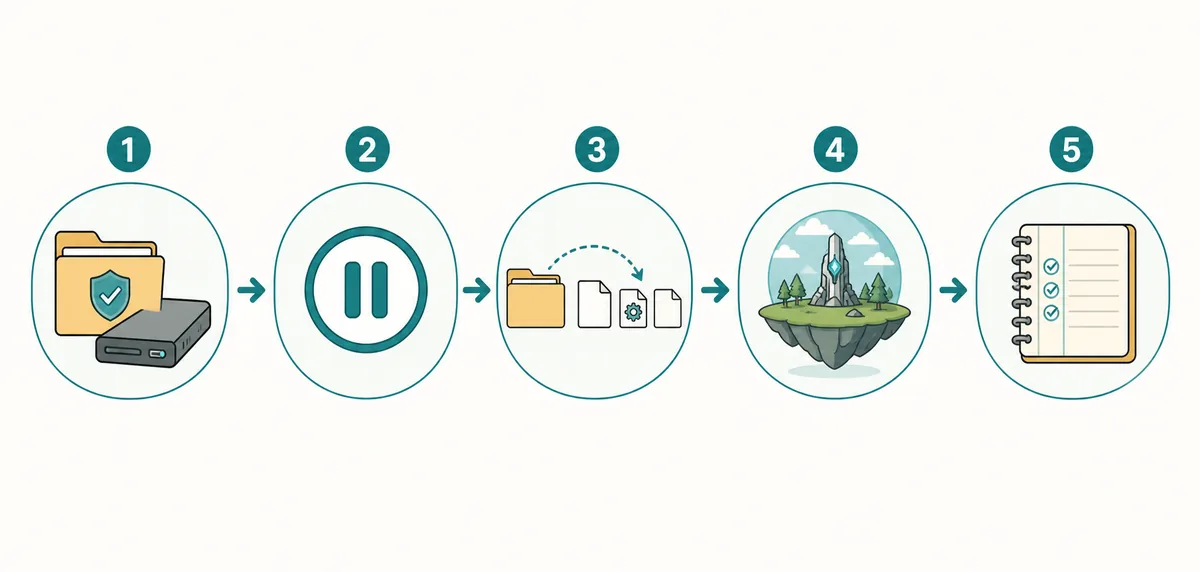
- Registra la fonteScrivi URL e nome della release, piattaforma Palworld, loader scelto, versione del mod e dipendenze dichiarate.
- Fai backup e arrestaCopia mondi e salvataggi dei giocatori fuori dalla cartella del gioco, poi arresta Palworld o il server dedicato prima di modificare i file.
- Usa il percorso correttoSegui la struttura dell'archivio della fonte: Steam usa di solito Win64, mentre Windows Game Pass usa di solito WinGDK quando è supportato.
- Prova una modificaInizia con loader e un mod, usa un mondo sacrificabile, salva, esci, ricarica e controlla la funzione modificata.
- Conserva il registro di rollbackAnnota i file funzionanti e rimuovi per primo l'ultimo cambiamento se tornano crash, mod mancante o incompatibilità multiplayer.
FAQ su Palworld UE4SS
Che cos'è UE4SS in Palworld?
UE4SS è un loader runtime usato da alcuni mod Unreal Engine. Non è una cartella Mods universale di Palworld e non è richiesto da ogni release Workshop, Pak, LogicMods, PalSchema o indipendente. Segui la pagina del mod specifico.
Dove installo UE4SS per Palworld?
Per Steam PC, le istruzioni della community attuali usano spesso Palworld\Pal\Binaries\Win64. Windows Game Pass usa una struttura WinGDK diversa. Conferma percorso e struttura dell'archivio sulle pagine aggiornate del loader e del mod prima di copiare i file.
Posso usare il percorso UE4SS di Steam su Game Pass?
Non darlo per scontato. Game Pass PC usa una struttura binaria diversa, spesso Palworld\Content\Pal\Binaries\WinGDK quando la fonte la supporta. Tratta Steam e Game Pass come destinazioni di installazione separate.
Perché UE4SS è installato ma il mio mod Palworld non si carica?
Controlla prima percorso della piattaforma, build del loader, struttura delle cartelle e dipendenze dichiarate. Poi disabilita gli altri pacchetti e aggiungi il mod da solo. Un loader duplicato o una dipendenza obsoleta può fallire prima della prova del mod.
Come disinstallo UE4SS da Palworld?
Disabilita il mod, arresta gioco o server, confronta i file attivi con l'archivio originale o il registro e rimuovi solo i file documentati del loader. Conserva il backup del salvataggio perché la verifica dei file non ripristina i dati del mondo scritti da un mod di terze parti.
Fonti e note di verifica
Questa guida usa un flusso basato sulle fonti. Le pagine delle release e la documentazione della community possono cambiare, quindi verifica i requisiti attuali il giorno dell'installazione.
- Release RE-UE4SS — Pagina primaria per build e asset del loader; verificata il 7 agosto 2026.
- Palworld Modding Docs: installare i mod — Contesto della community per flussi Workshop e mod manuali.
- Palworld Modding Docs: installazione UE4SS server — Contesto della community per il loader lato server; il supporto dell'host va verificato separatamente.
- Pagina Steam ufficiale di Palworld — Contesto di piattaforma di prima parte; non sostituisce i requisiti indicati dall'autore del mod.