
Am 11.08.2026 geprüft · offizielle Anleitung beachten
Palworld Dedicated Server Einstellungen: Datei, Weltraten und sichere Änderungen
Dieser Leitfaden zeigt dir, wo PalWorldSettings.ini liegt, welche Server- und Welteinstellungen du zuerst ändern solltest und wie du jede Änderung mit einem kontrollierten Neustart und Testclient prüfst.
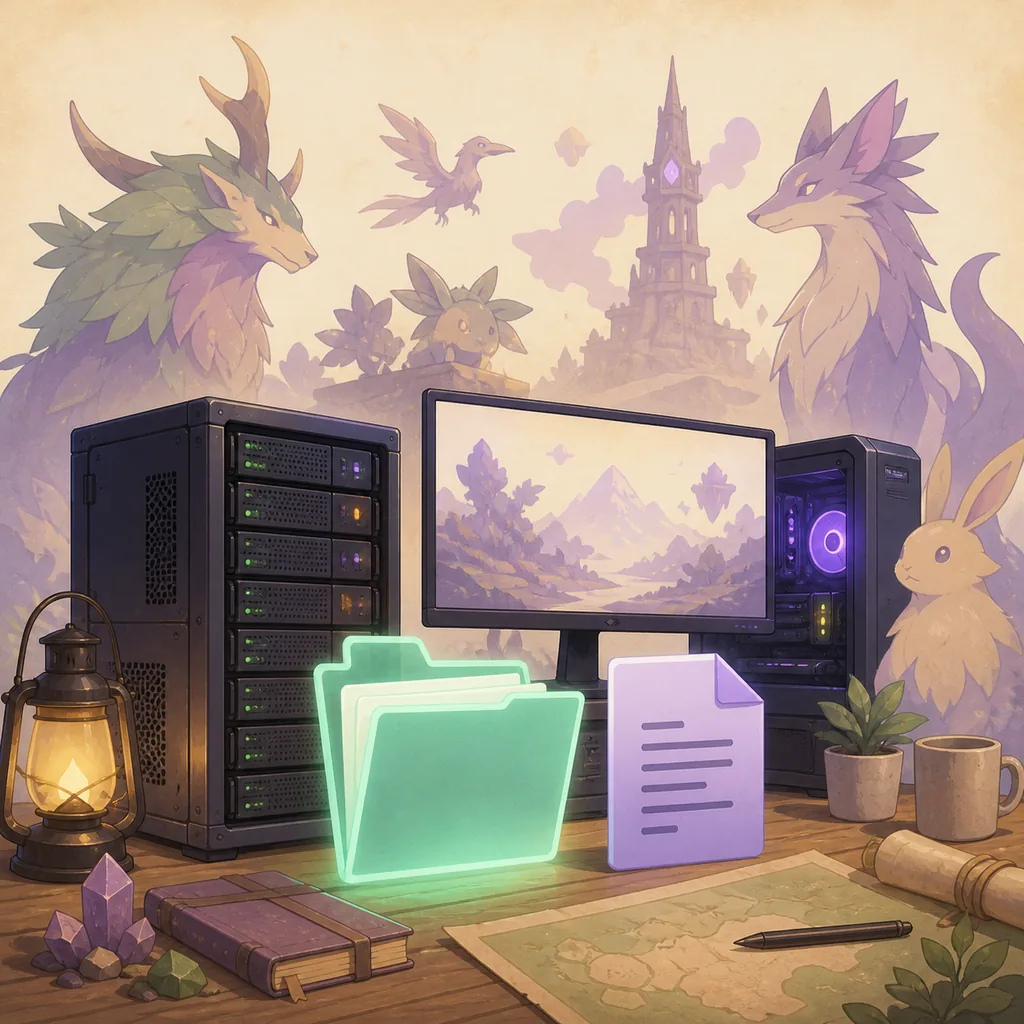
Stoppe unter Windows zuerst den Dedicated Server, sichere Welt und Konfiguration vollständig und bearbeite die aktive PalWorldSettings.ini statt der Standardvorlage. Die offizielle Anleitung verwendet die Vorlage als Ausgangspunkt und lädt die Kopie anschließend aus dem gespeicherten Konfigurationsordner. Ändere nur eine Gruppe, starte den Server neu und prüfe mit einem Testclient Speichern, Trennen und erneutes Verbinden. Wenn der Wert nicht erscheint, kontrolliere Pfad, Syntax und ob das Hosting-Panel die Datei beim Start ersetzt hat.
Wo die Palworld Dedicated Server Einstellungen liegen
Palworld Dedicated Server Einstellungen werden aus einer aktiven Datei gelesen, nicht aus jeder Datei mit einem ähnlichen Namen. Unter Windows endet ein typischer Pfad mit Pal/Saved/Config/WindowsServer/PalWorldSettings.ini. Bei SteamCMD kann der übergeordnete Ordner anders heißen; ein Hoster kann dieselbe Datei über ein Webpanel anbieten. Entscheidend ist nicht der Name des übergeordneten Ordners, sondern welcher Pfad vom gestarteten Serverprozess verwendet wird.
Die offizielle Anleitung trennt die Standardvorlage von der gespeicherten Konfiguration, die der laufende Server einliest. Falls der gespeicherte Ordner noch fehlt, starte den Server einmal, fahre ihn sauber herunter und prüfe dann die erzeugten Ordner. Lege nicht einfach eine zweite Datei in einem geratenen Pfad an. Wenn ein Hosting-Panel einen Editor besitzt, kontrolliere die Datei, die das Panel tatsächlich speichert, statt eine lokale Kopie zu verändern, die später überschrieben wird.
Notiere vor der Änderung Installationspfad, SteamCMD- oder Hosting-Struktur, Spiel-Build und den letzten erfolgreichen Neustart. Diese kurze Dokumentation macht einen Pfadfehler sichtbar, ohne dass du immer weitere Werte verändern musst.
- Aktive Datei: PalWorldSettings.ini im gespeicherten Konfigurationsordner.
- Standardvorlage: Ausgangspunkt für die OptionSettings-Zeile, nicht die laufende Datei für wiederholte Änderungen.
- Hosting-Panel: den Ablauf Speichern, Anwenden und Neustart beachten und nach Möglichkeit eine Kopie exportieren.
Vorlage kopieren und erst dann die aktive Datei ändern
Die Datei ist empfindlich, weil Palworld viele Werte in einer OptionSettings-Angabe bündelt. Ein fehlendes Komma, falsche Anführungszeichen oder ein Wert aus einem anderen Build kann dazu führen, dass der Server die Zeile ignoriert oder beim Start abbricht. Öffne die aktuelle Vorlage, übertrage die dokumentierte Zeile in PalWorldSettings.ini und ändere nur Werte, die du verstehst. Speichere die ursprüngliche Zeile vor der ersten Bearbeitung separat.
Mache aus der Datei keine Sammlung beliebiger INI-Abschnitte, nur weil die Endung .ini lautet. Palworld verwendet eine eigene Struktur. Lass Klammern, Kommas, Anführungszeichen und die Schreibweise von Booleschen Werten unverändert. Nutze das vollständige Beispiel aus der offiziellen Anleitung als Syntaxreferenz, statt Ausschnitte aus mehreren alten Anleitungen zusammenzukleben.
Öffne die Datei nach dem Speichern erneut und prüfe, dass der geänderte Wert genau einmal in der aktiven Konfiguration steht. Bewahre eine datierte Kopie außerhalb des Servers auf. So kannst du eine funktionierende Konfiguration mit einer fehlerhaften Änderung vergleichen und bist nicht auf das einzige automatische Backup des Panels angewiesen.
- Welt, Spielerdateien und Konfiguration vor jeder OptionSettings-Änderung sichern.
- Nur eine logische Gruppe ändern: Zugriff, Spielergrenzen oder Weltwerte.
- Die letzte funktionierende Datei außerhalb des aktiven Serverordners aufbewahren.
Welche Servereinstellungen zuerst sinnvoll sind
Beginne mit leicht prüfbaren Zugriffs- und Identitätswerten: Servername, Beschreibung, Passwort, Admin-Passwort, Sichtbarkeit sowie Port oder Adresse des Hosters. Diese Werte verändern, wie Spieler die Welt finden und betreten, sollten aber nicht gleichzeitig mit einer großen Balanceänderung angepasst werden. Wenn der Server nach einer Zugriffsänderung verschwindet, bleibt die Fehlersuche überschaubar.
Spieler- und Gildengrenzen kommen als nächstes. Eine höhere maximale Spielerzahl kann Speicher- oder Hosting-Grenzen überschreiten, selbst wenn die Konfiguration die Zahl akzeptiert. Nach einer Passwortänderung den neuen Wert privat notieren, mit einem Testclient verbinden und die erneute Verbindung eines bestehenden Spielers prüfen. Admin-Zugangsdaten oder private Serveradressen gehören nicht in Screenshots oder öffentliche Fehlerberichte.
PvP, Todesstrafe und Client-Berechtigungen sind Gruppenregeln und keine allgemeine Leistungsoptimierung. Erkläre die Regel vor dem Aktivieren und notiere den alten Wert. Falls ein Mod oder Hosting-Panel dieselbe Funktion steuert, zuerst festlegen, welches System maßgeblich ist.
- Name, Sichtbarkeit, Passwörter, Ports und Limits vor Weltmultiplikatoren prüfen.
- Zugangsdaten und private Adressen wie Geheimnisse behandeln.
- Mod, Panel und PalWorldSettings.ini nicht dieselbe Regel gleichzeitig steuern lassen.
Welt- und Fortschrittsraten mit einem Ausgangswert ändern
Weltwerte können Erfahrung, Fangchance, Sammelmenge, Drops, Brutzeit, Gebäudeschaden, Haltbarkeit und Todesstrafen betreffen. Sie verändern Tempo und manchmal den Schwierigkeitsgrad einer bestehenden Welt. Eine angenehme Rate in einer neuen Solo-Welt kann eine lange Multiplayer-Welt aus dem Gleichgewicht bringen. Jeder Multiplikator ist daher eine Gameplay-Änderung und kein harmloser Komfortschalter.
Notiere alten und neuen Wert in einem kurzen Änderungsprotokoll. Teste danach genau die Handlung, die sich ändern soll: Ressourcen sammeln, einen Pal fangen, herstellen, bauen, ein Ei ausbrüten oder in einem Testgebiet sterben. Speichere, stoppe den Server und starte ihn neu, bevor du das Ergebnis bewertest. Ein Mod, ein Spielerbonus oder ein bereits laufender Vorgang kann den sichtbaren Effekt beeinflussen.
Mehrere Multiplikatoren nicht gleichzeitig erhöhen, nur weil ein Vorgang langsam wirkt. Prüfe zuerst Modliste, Serverlog, Schwierigkeit und Rezept. Eine extreme Rate kann eine defekte Abhängigkeit verdecken und spätere Vergleiche unmöglich machen.
- Ausgangswerte vor Erfahrung, Fangrate, Sammeln oder Brutzeit dokumentieren.
- Eine repräsentative Handlung testen, speichern, neu starten und wiederholen.
- Balanceänderungen von Spiel-, Loader- und Mod-Updates trennen.
Warum sich Servereinstellungen nach der Änderung nicht ändern
Der häufigste Grund ist die Bearbeitung der Vorlage oder einer anderen Serverinstanz. Prüfe den aktiven PalWorldSettings.ini-Pfad, den Dienst oder Container, der den Server startet, und den Zeitstempel nach dem Herunterfahren. Ein Panel kann seine Datei aus einem Formular erzeugen, während dein Editor eine ungenutzte Kopie ändert. Springt der Zeitstempel zurück, stellt das Panel oder Startskript vermutlich eine ältere Konfiguration wieder her.
Als zweiten Punkt prüfst du die Syntax: fehlendes Komma, typografische Anführungszeichen, übersetztes Bool oder ein Optionsname aus einer alten Anleitung. Stelle die saubere Datei wieder her, setze eine dokumentierte Änderung und lies das Log nach einem kontrollierten Neustart. Keine weiteren Reparaturen auf eine Zeile stapeln, die bereits nicht geparst wird.
Prüfe außerdem die richtige Ebene. Eine Serveroption überschreibt weder festes Mod-Verhalten, reine Client-Darstellung noch eine Plattformbeschränkung. Wenn der Server startet, aber ein Spieler ein anderes Ergebnis sieht, vergleiche Build, Mod-Seite und Client/Server/Both-Kennzeichnung, bevor du global weiter änderst.
- Dienst und aktiven Pfad vor einer Syntaxänderung bestätigen.
- Nach einem Parsefehler eine saubere Kopie wiederherstellen.
- Serverregeln, Clientdarstellung und Modverhalten getrennt untersuchen.
Servereinstellungen, Mods und Multiplayerbedingungen trennen
Ein Server kann nach einer Einstellungsänderung starten und trotzdem beim Mod- oder Clientbeitritt scheitern. Serverwerte steuern Welt und Hostregeln; UE4SS, Pak, LogicMods, PalSchema oder ein eigenständiges Tool bringt eine weitere Abhängigkeitsebene. Lies die Anforderungen und Seitenkennzeichnung des Projekts. Die Kategorie Server beweist nicht, dass jeder Spieler ohne passende Dateien beitreten kann.
Bei Änderungen an Rezepten, Objekten, Pals, Inventar oder gemeinsamen Weltregeln gemeinsam mit einem passenden Client testen. Wenn die Konfiguration eine Client-Mod-Berechtigung wie bAllowClientMod enthält, ist sie ein Prüfpunkt und kein allgemeiner Kompatibilitätsschalter. Sie behebt keinen falschen Loaderpfad, kein veraltetes Paket und keine inkompatiblen Daten, die bereits in der Welt gespeichert wurden.
Für ein Wartungsfenster den Server stoppen, Welt und Konfiguration sichern, die kleinste Änderung anwenden, starten und mit einem Testclient die betroffene Funktion verwenden. Speichern, neu starten und erneut verbinden. Die Paketentscheidung gehört zu den Server-Mod- und Multiplayer-Guides, nicht zu einer zweiten Downloadliste.
- Serverkonfiguration und Modkompatibilität sind verwandt, aber nicht dasselbe Thema.
- Für jeden Mod die Quellenkennzeichnung Client, Server oder Both befolgen.
- Neustart und erneute Verbindung liefern mehr Beweise als ein laufender Prozess.
Rollback für Updates und Hosting vorbereiten
Vor einem Update von Spiel, Loader oder Mod archivierst du Welt, Spielerdateien, aktive Datei, Einstellungen und die funktionierende Paketliste. Die Kopie gehört außerhalb des Live-Ordners und erhält Datum, Welt und Zweck im Namen. Ein Konfigurationsbackup stellt keine Welt wieder her, die während des Betriebs verändert wurde; ein Weltbackup erklärt nicht, welche Werte funktioniert haben.
Wenn die neue Kombination scheitert, nicht weiter Werte verändern. Server stoppen, bekannte funktionierende Konfiguration und Welt wiederherstellen, ohne neues Paket starten und einen sauberen Beitritt prüfen. Danach Änderungen einzeln zurückbringen. Hoster-Snapshots können helfen, aber prüfe, ob sie die Konfiguration enthalten und ob das Panel sie beim nächsten Start neu erzeugt.
- Welt, Spieler, Einstellungen und funktionierende Modliste gemeinsam archivieren.
- Alte Kombination behalten, bis Speichern, Neustart und Reconnect bestanden sind.
- Aktuelle offizielle Quellen statt alter Screenshots für Version und Anforderungen verwenden.
Checkliste für Palworld-Servereinstellungen
Die Matrix hilft bei der Reihenfolge der Tests. Sie ersetzt weder die offizielle Optionsliste noch den dokumentierten Pfad des Hosters.
| Gruppe | Ändert | Vorher prüfen | Erster Test |
|---|---|---|---|
| Zugriff und Identität | Name, Beschreibung, Passwort, Sichtbarkeit und Adresse | Panel, Ports und private Daten | Ein Client tritt bei und verbindet sich erneut |
| Spielergrenzen | Maximale Spielerzahl oder Gildengröße | Hosting-Ressourcen und aktuelle Population | Kleine Testgruppe ohne Kicks |
| Weltfortschritt | Erfahrung, Fang, Sammeln, Drops und Brutzeit | Ausgangswerte, Mods und vorhandene Welt | Eine Handlung vor und nach dem Neustart |
| Kampf und Überleben | PvP, Tod, Schaden und Haltbarkeit | Gruppenregel und Rollback | Testgebiet oder Testcharakter |
| Mod- und Clientregeln | Seiten, die passende Änderungen benötigen | Quellenanforderungen und Seitenlabel | Passender Client nutzt die Funktion |
Sicherer Ablauf für Palworld Dedicated Server Einstellungen
Führe diese Kontrollen bei jeder Änderung durch. Ziel ist ein reproduzierbares und umkehrbares Ergebnis, nicht nur ein einmaliger Start.
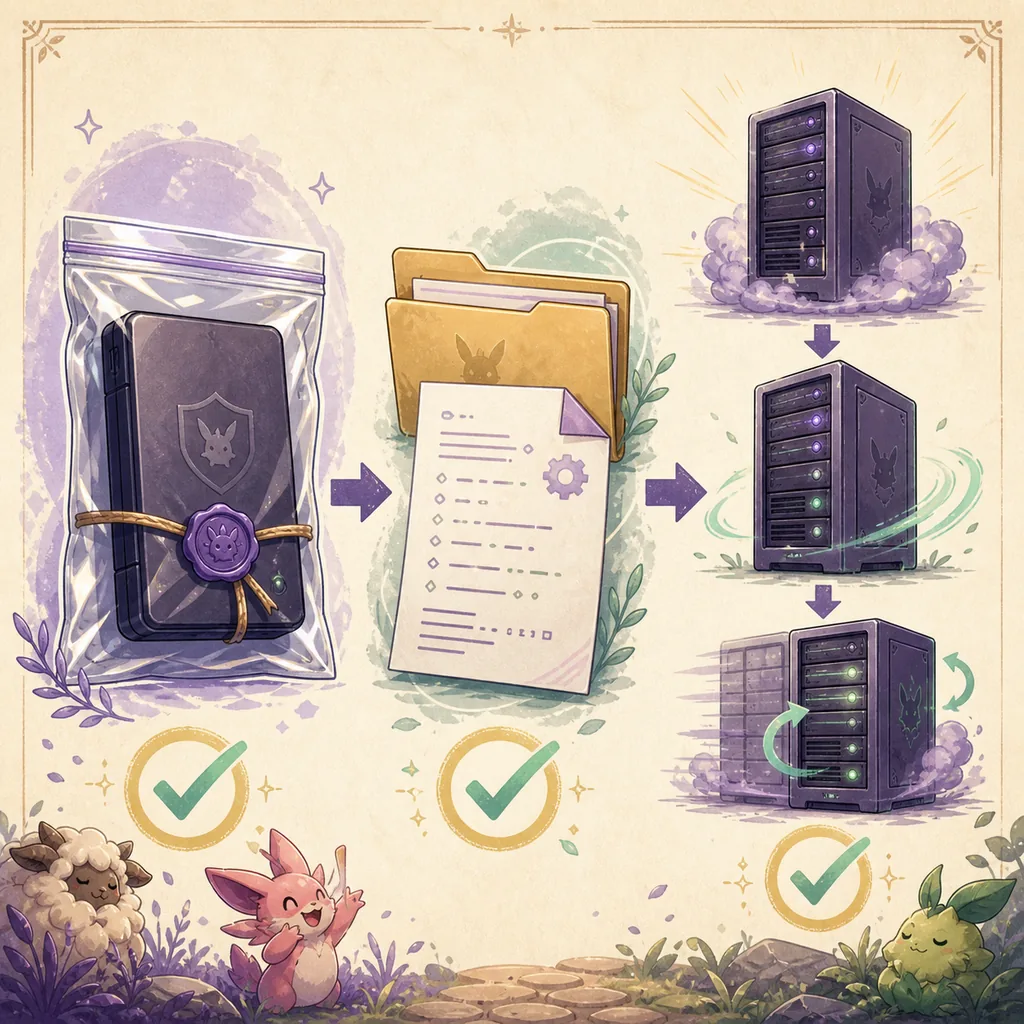
- Ausgangslage notierenBuild, Host, aktiven Pfad, aktuelle Werte und letzten erfolgreichen Neustart dokumentieren.
- Alle Schreibprozesse stoppenServer normal herunterfahren und bestätigen, dass Prozess oder Container beendet ist.
- Vollständigen Zustand archivierenWelt, Spieler, aktive Konfiguration und Modliste außerhalb des Live-Ordners kopieren.
- Eine Gruppe ändernOffizielle Syntax, Kommas und Anführungszeichen bewahren und nur den Testwert ändern.
- Starten und Log lesenÜber den echten Hostpfad neu starten und prüfen, dass die Datei nicht ersetzt wurde.
- Einweg-Test durchführenMit einem passenden Client die betroffene Handlung prüfen und nicht die einzige wichtige Welt verwenden.
- Speichern, neu starten, verbindenÄnderung erst behalten, wenn Speichern, vollständiger Neustart und neue Verbindung funktionieren.
Multiplayer mit einem passenden Client prüfen
Ein laufender Server reicht als Beleg für eine Multiplayer-Einstellung nicht. Host, Client und betroffene Spielhandlung gemeinsam prüfen und die alte Datei bis zum Neustarttest behalten.
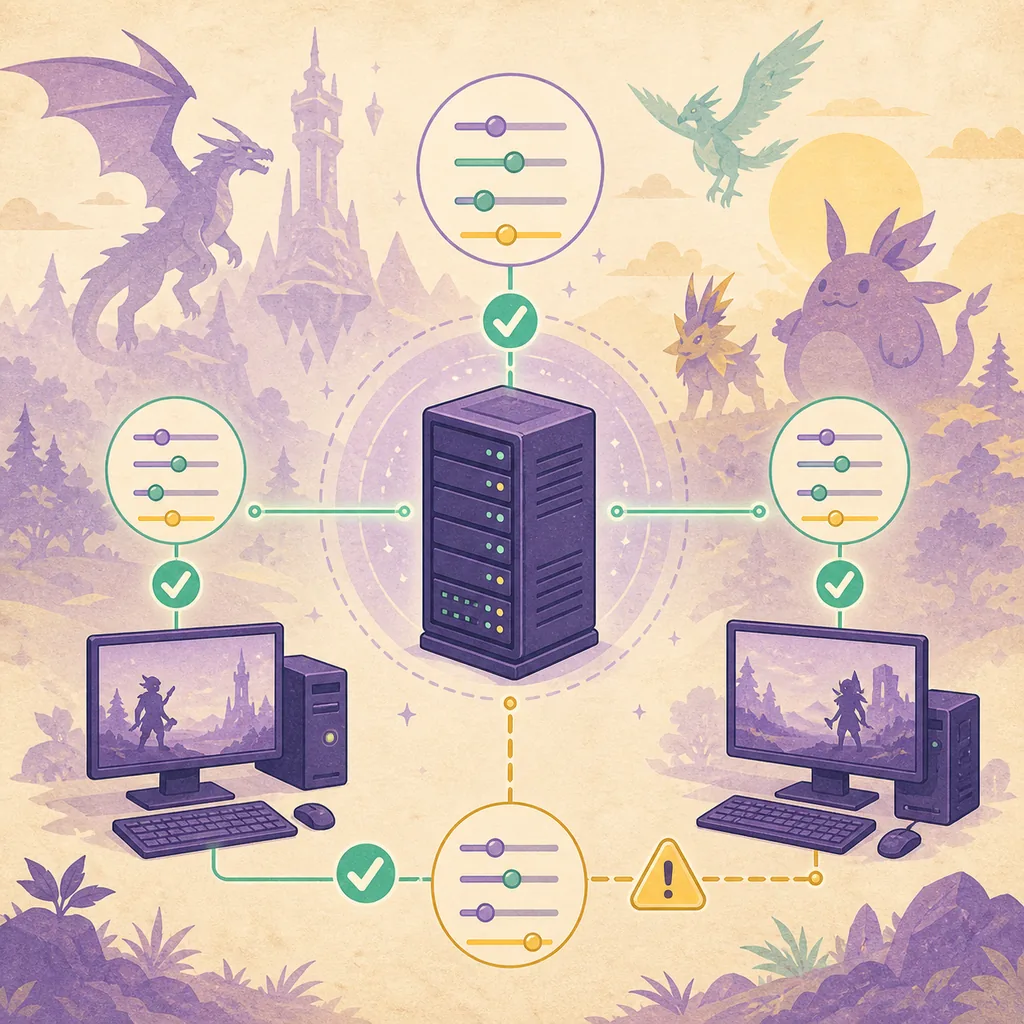
- Auf Server und Testclient denselben Build und das von der Quelle angegebene Mod-Seitenlabel verwenden.
- Vor der Änderung einmal verbinden, damit Laden, Latenz und Verhalten eine Referenz haben.
- Einstellung anwenden, Server neu starten und erneut verbinden statt eine offene Sitzung zu verwenden.
- Eine gemeinsame Handlung prüfen: Crafting, Reisen, Fangen, Inventar oder Weltregel.
- Speichern, stoppen, starten und erneut verbinden, bevor die Gruppe zurückkehrt.
Häufige Fragen zu Palworld Dedicated Server Einstellungen
Warum bewirkt die Bearbeitung von DefaultPalWorldSettings.ini nichts?
Die Standarddatei ist eine Vorlage. Der aktive Server liest PalWorldSettings.ini aus seinem gespeicherten Konfigurationsordner. Übertrage die dokumentierte Zeile, bewahre die Syntax und starte den echten Hostprozess neu.
Muss der Dedicated Server nach einer Änderung neu gestartet werden?
Ja. Normal stoppen und starten und das Ergebnis mit einem Testclient prüfen. Eine offene Sitzung kann alte Werte behalten und ein Panel kann die Datei beim Booten überschreiben.
Wo liegt PalWorldSettings.ini unter Windows?
Ein typischer Pfad endet mit Pal/Saved/Config/WindowsServer/PalWorldSettings.ini. SteamCMD und Hoster können einen anderen Elternordner nutzen; aktiven Pfad und Startdienst prüfen.
Brauchen alle Spieler dieselben Servereinstellungen?
Welt- und Zugriffsregeln liegen beim Host, aber manche Mods brauchen passende Clientdateien. Client, Server oder Both aus der Quelle beachten und nach dem Neustart testen.
Warum startet der Server, aber der Wert bleibt gleich?
Aktive Datei, OptionSettings-Syntax, Log, Panel und Wirkung auf eine bestehende Welt prüfen. Saubere Kopie wiederherstellen und einen Wert einzeln testen.
Wie mache ich eine fehlerhafte Einstellung rückgängig?
Server stoppen, fehlerhafte Datei beiseitelegen, bekannte Konfiguration und Welt vollständig wiederherstellen und einen sauberen Beitritt prüfen. Fehlerdatei zum Vergleich behalten.
Offizielle Quellen und Prüfhinweise
Pfade und Optionen können sich ändern. Diese Quellen bilden die aktuelle Grenze; Mod- und Hostinganforderungen separat prüfen.
- Offizielle Palworld-Anleitung für Dedicated Server Einstellungen — Primärquelle für Vorlage, aktive Datei und Syntax; am 11.08.2026 geprüft.
- Offizielle Palworld-Serveranleitung — Kontext für Einrichtung und Betrieb; am 11.08.2026 geprüft.
- Offizielle Palworld-Steamseite — Spiel- und PC-Kontext; ersetzt keine Modanforderungen.
- Palworld Modding Docs: Serverhinweise — Community-Kontext für Serverloader; exakte Dateien kommen vom Originalprojekt.