
Geprüft am 16.08.2026 · jede Quell-Release erneut kontrollieren
Mod-Manager für Palworld: Workshop, Vortex, manuelle Mods und sichere Einrichtung
Ein Palworld Mod Manager kann eine wachsende Mod-Sammlung leichter ordnen, aktivieren und entfernen. Er macht ein nicht unterstütztes Paket jedoch nicht automatisch sicher. Entscheidend sind Quelle, Workshop, Vortex, Thunderstore oder manueller Loader sowie die Frage, ob nur der Client oder ein gemeinsamer Server betroffen ist.
Verwende den einfachsten Manager, der zum Pakettyp passt. Die Workshop-Modverwaltung eignet sich für unterstützte Workshop-Inhalte, Vortex für die Dateitypen seiner aktuellen Palworld-Erweiterung, und UE4SS, Pak sowie LogicMods brauchen oft die exakten manuellen Ordnerregeln des Autors. Sichere den Spielstand, notiere Versionen, installiere einzeln und teste Speichern, Neustart und erneute Verbindung.
Was ein Palworld Mod Manager tatsächlich verwaltet
Ein Manager ist vor allem eine Inventar- und Bereitstellungsschicht. Er kann aktive Pakete anzeigen, Downloads gruppieren, Profile speichern oder Dateien entfernen, die er selbst installiert hat. Er besitzt aber weder die Spielstände noch die Kompatibilitätsregeln des Loaders oder die Supportpolitik des Autors.
Behandle den Manager als Änderungsprotokoll und nicht als Sicherheitsgarantie. Lies vor der Aktivierung Quellseite, Spielversion, Loader, Abhängigkeiten und Client/Server-Seite. Fehlen diese Angaben, sollte die Datei als ungeprüfte Referenz außerhalb der Live-Welt bleiben.
- Ein Manager sortiert Dateien, prüft aber keine unbekannte DLL, kein Archiv und kein Skript.
- Ein Profil sollte Spielpfad, Paketversion und tatsächlichen Abhängigkeitsstatus festhalten.
- Backups von Welt und Server bleiben von der Installationsliste getrennt.
Nach dem Quelltyp wählen, nicht nur nach dem Wort Manager
Die Suche nach dem besten Palworld Mod Manager umfasst mehrere Aufgaben. Workshop-Inhalte folgen dem Workshop- und Mod-Management-Pfad des Spiels. Nexus-Dateien können mit Vortex organisiert werden, wenn die aktuelle Palworld-Erweiterung diesen Dateityp unterstützt. Thunderstore besitzt ein eigenes Ökosystem. UE4SS, Pak, LogicMods und PalSchema benötigen trotz anderer Tools oft eine manuelle Ordnerstruktur.
Beginne mit der Quellseite und frage, ob der Manager diesen Dateityp installieren, aktivieren und entfernen kann, ohne einen manuellen Schritt zu verstecken. Wenn nicht, nutze ihn nur für Notizen oder heruntergeladene Dateien und folge den Angaben des Autors. Eine kleine, verstandene Konfiguration ist leichter zu reparieren als ein Profil mit gemischten Loadern.
- Workshop-Tools nur für Workshop-Pakete verwenden und UE4SS nicht automatisch einschließen.
- Vor dem Import eines Nexus-Pakets die aktuellen Vortex-Erweiterungshinweise lesen.
- Manuelle Loader und Spieldateien auch mit Manager in einer Liste dokumentieren.
Workshop, Vortex und manuelles UE4SS sind verschiedene Wege
Die Workshop-Modverwaltung ist der direkteste Weg für Pakete, die für dieses Ökosystem veröffentlicht wurden. Abonnements und Aktivierung werden einfacher, aber nicht jedes manuelle Mod erscheint im selben Menü. Wenn die Modverwaltung fehlt, prüfe Plattform, Spielversion und Quellanleitung, bevor du weitere Dateien kopierst.
Vortex ist ein allgemeiner Manager mit einer Palworld-Erweiterung. Er kann kompatible Nexus-Inhalte ordnen, doch ein Erweiterungsupdate beweist nicht, dass jeder Palworld-Loader oder jede Mod unterstützt wird. Manuelle UE4SS-, Pak- und LogicMods-Pakete brauchen weiterhin eine Pfadprüfung und einen Test in einer Wegwerf-Welt.
- Workshop-Abos und manuelle Dateien erst nach getrennten Tests mischen.
- Vor dem Überschreiben eines funktionierenden Loaders die alte Version notieren.
- Wenn die Quelle eine manuelle Installation verlangt, bleibt sie der Hauptablauf.
Ein Manager behebt nicht jedes Palworld-Mod-Problem
Ein Paket kann wegen einer neuen Spielversion, eines falschen Loaders, einer fehlenden Abhängigkeit, einer doppelten DLL, unterschiedlicher Client-/Server-Versionen oder alter Daten im Spielstand scheitern. Erneutes Aktivieren unterscheidet diese Ursachen nicht. Deaktiviere zuerst alle Drittanbieterdateien und prüfe, ob Basisspiel oder Server starten.
Wenn die Basis funktioniert, stelle nur den nötigen Loader wieder her und füge ein Paket samt Abhängigkeiten hinzu. Teste die Funktion, speichere, beende und lade neu. Tritt der Fehler wieder auf, stoppe bei dieser Änderung und vergleiche Release oder Issue-Tracker. Die bestehenden Anleitungen zu defekten Mods und UE4SS behandeln die Details.
- Startabsturz und Absturz beim Weltladen brauchen unterschiedliche Belege.
- Die Dateiprüfung repariert offizielle Dateien, aber keinen beschädigten Spielstand.
- Keine zufällige Ersatz-DLL als Abkürzung für Manager-Fehler verwenden.
Heruntergeladene Dateien, Versionen und Backups nachvollziehbar halten
Diese Website verlinkt auf Original- und Quellseiten und verteilt keine Manager-Dateien weiter. Eine aktuelle Seite ist keine allgemeine Sicherheitszertifizierung. Für diesen Leitfaden wurden die Palworld-Vortex-Erweiterung und eine PalModManager-Seite am 16.08.2026 geprüft. Letztere zeigt eine aktuelle Release und zugleich eine Warnung vor verdächtigen Dateien; sie ist daher eine zu prüfende Quelle und keine sichere Empfehlung zum Herunterladen.
Notiere Quell-URL, Release-Name, Version, Installationsmethode, Spielpfad, Datum und Ergebnis außerhalb des aktiven Palworld-Ordners. Bewahre ein unverändertes Welt-Backup und das funktionierende Profil auf. Gibt es nur einen temporären oder loginpflichtigen Dateilink, nutze die Quellseite statt eine Direkt-URL zu erraten.
- Eine Downloadseite ist nicht dasselbe wie eine verifizierte direkte Datei-URL.
- Originalarchiv oder Release-Seite bis nach Speichern, Neustart und Verbindungstest behalten.
- Drittanbieter-Manager nicht als offiziell bezeichnen, wenn der Besitzer diese Beziehung nicht veröffentlicht.
Eine Manager-Grenze nach der anderen prüfen
Wenn eine Mod nicht im Manager erscheint, prüfe zuerst, ob sie zu dessen Ökosystem gehört. Danach folgen Archivstruktur, Spielpfad, Loader und Plattform. Wird das Paket angezeigt, aber nicht geladen, trenne Manager-Bereitstellung und Loader-Start und teste das Basisspiel ohne Drittanbieterdateien.
Bei einer gemeinsamen Welt Server und korrekt eingerichteten Client zusammen testen. Ein laufender Serverprozess reicht nicht: beitreten, die Funktion verwenden, speichern, neu starten und erneut verbinden. Für Serverpakete gelten die vorhandenen Server-Anleitungen; diese Seite erklärt nur, wann ein Manager dazugehört.
- Pro Test nur eine Ebene ändern: Manager, Loader, Paket, Server oder Spielstand.
- Den ersten Fehler notieren, statt eine weitere Datei darüberzulegen.
- Bei verbliebenen Spielstand-Referenzen das letzte funktionierende Backup wiederherstellen.
Palworld Mod Manager nach Quelle
Wähle den kleinsten Ablauf, der zum Paket passt, das du wirklich installieren möchtest.
| Weg | Verwaltet | Vorher prüfen | Geeignet für |
|---|---|---|---|
| Workshop-Modverwaltung | Workshop-Abos und Aktivierungsstatus im Spiel | Plattform, Spielversion und Workshop-Anleitung | Unterstützte Workshop-Inhalte |
| Vortex + Palworld-Erweiterung | Kompatible Nexus-Dateien, Profile und Bereitstellungsprotokolle | Aktuelle Erweiterungshinweise und Paketformat | Kompatible Nexus-Dateien ordnen |
| Thunderstore Manager | Thunderstore-Pakete und Manifest-Ökosystem | Thunderstore-Veröffentlichung und Profilpfad | Getrennte Thunderstore-Sammlung |
| Manuelles UE4SS / Pak / LogicMods | Dateien nach den Ordnerregeln des Autors | Loader, Pfad, Abhängigkeiten und Seite | Pakete ohne Unterstützung allgemeiner Manager |
| Serverpanel oder manuelle Konfiguration | Dateien, Einstellungen und Zustand des dedizierten Servers | Aktiver Hostpfad und Client-Anforderungen | Serveränderungen in einem Wartungsfenster |
Sicherer Ablauf für die Palworld-Mod-Manager-Einrichtung
Dieser Ablauf ist absichtlich langsamer als ein großer Import. Manager, Quelldateien, Spielstand-Backup und Testergebnis bleiben getrennt.

- Ein Ziel festlegenBeschreibe die gewünschte Funktion und entscheide, ob sie nur Client, nur Server oder beide betrifft.
- Quellökosystem bestimmenVor der Managerwahl Workshop, Nexus/Vortex, Thunderstore, UE4SS, Pak, LogicMods oder eine andere Quelle bestätigen.
- Aktuelle Quellseite lesenSpielversion, Release, Loader, Abhängigkeiten, Pfad, Plattform und Client/Server-Seite notieren.
- Basis sichernSpiel oder Server stoppen, Welt und vollständigen Spielstand kopieren und die funktionierende Paketliste außerhalb des Live-Ordners speichern.
- Ein Paket installierenManager nur für unterstützte Schritte verwenden, manuelle Archivstruktur bewahren und keinen funktionierenden Loader blind überschreiben.
- Speichern, neu starten, verbindenFunktion in einer Testwelt prüfen, speichern, beenden, neu starten und erneut verbinden, bevor ein weiteres Paket kommt.
Grenzen zwischen Client, Server und dediziertem Server prüfen
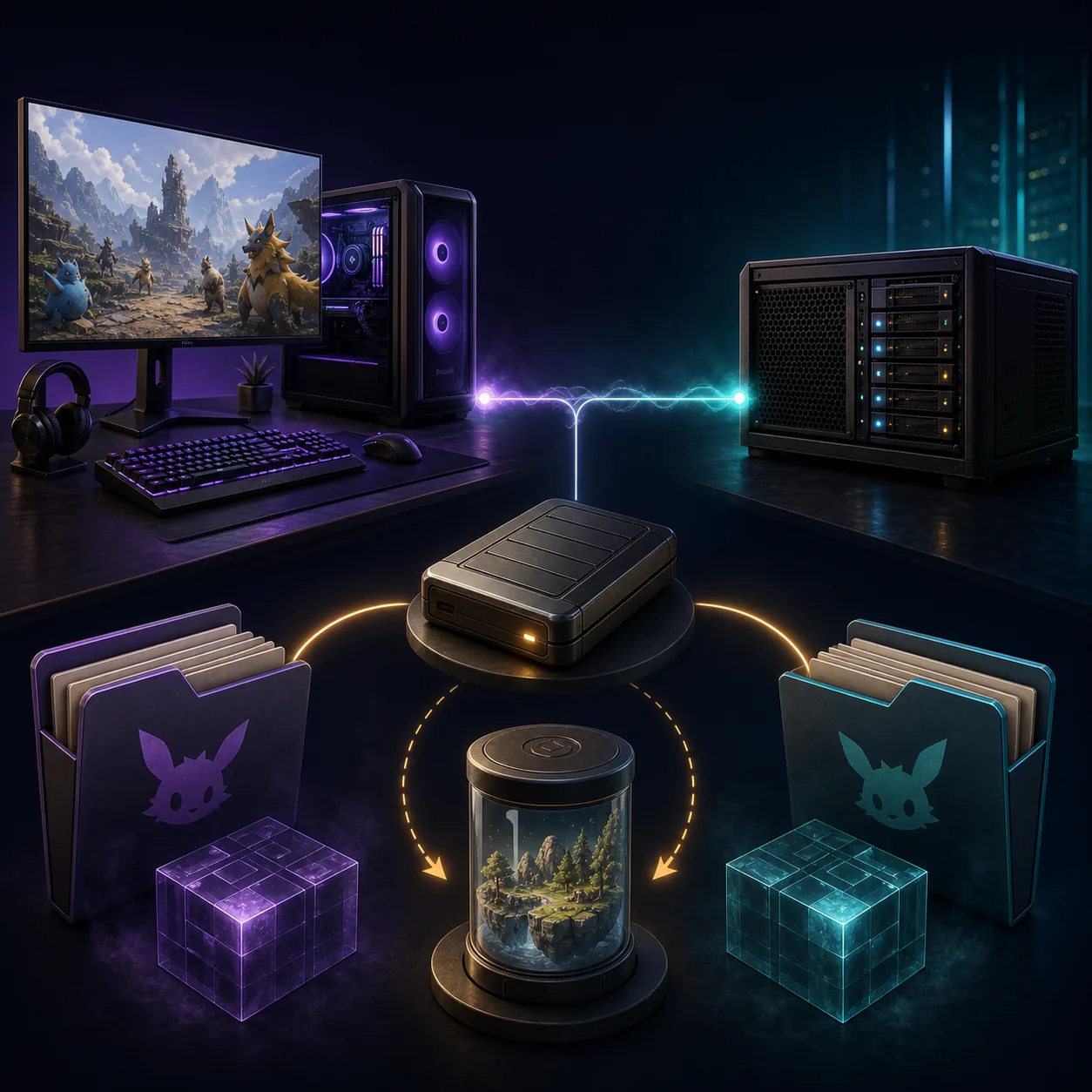
Ein Manager-Profil auf einem PC beweist keine Multiplayer-Kompatibilität. Gemeinsame Änderungen als koordinierten Server- und Client-Test behandeln.
- Dieselbe Spielversion und die auf der Quelle angegebene Client/Server-Seite verwenden.
- Vor der Änderung einmal beitreten, um Laden, Latenz und Funktion als Basis zu kennen.
- Die kleinste Änderung anwenden, Server neu starten und erneut verbinden statt einer offenen Sitzung zu vertrauen.
- Eine gemeinsame Aktion wie Crafting, Reisen, Fangen, Inventar oder Weltregel testen.
- Altes Profil und Backup behalten, bis Speichern, Neustart und Verbindung bestanden sind.
Häufige Fragen zum Palworld Mod Manager
Welcher Mod Manager ist der beste für Palworld?
Es gibt keine Einheitslösung. Workshop Mod Management für unterstützte Workshop-Inhalte, Vortex für die Formate seiner aktuellen Palworld-Erweiterung und den manuellen Ablauf des Autors für UE4SS, Pak oder LogicMods verwenden.
Kann ich Palworld Mods ohne Mod Manager installieren?
Ja. Für Loader und Pakete außerhalb eines Manager-Ökosystems ist die manuelle Installation üblich. Folge der aktuellen Quelle, bewahre die Struktur und sichere den Spielstand.
Warum sehe ich Mod Management in Palworld nicht?
Plattform, Spielversion und Quellanleitung prüfen. Nicht jedes manuelle Mod erscheint im Workshop-Menü; ein fremder Loader sollte nicht hineinkopiert werden.
Ist Vortex für Palworld sicher?
Ein Manager garantiert nicht die Sicherheit jeder Datei. Erweiterungshinweise und Originalquelle lesen, Backup behalten und ein kompatibles Paket nach dem anderen testen.
Kann ein Palworld Mod Manager Server-Mods installieren?
Nur wenn Manager, Paket und Hostpfad diesen Ablauf ausdrücklich unterstützen. Dedizierte Server brauchen oft einen separaten Pfad und einen passenden Client-Test.
Was tun, wenn eine Manager-Mod nicht mehr funktioniert?
Drittanbieterdateien deaktivieren, Basis starten, Loader und Pakete einzeln zurückbringen und die Quell-Release vergleichen. Nicht einfach ein weiteres Paket darüberlegen.
Quellseiten und Aktualitätshinweise
Die Unterstützung ändert sich mit Spielversionen und Erweiterungs-Releases. Diese Links sind Quellen, keine Zusage allgemeiner Sicherheit oder Kompatibilität.
- Palworld Modding Docs: Mods installieren — Community-Dokumentation für Workshop und Mod Management; am 16.08.2026 geprüft.
- Palworld-Vortex-Erweiterung — Nexus zeigte Version 0.5.0, aktualisiert am 11.08.2026; aktuelle Hinweise dort prüfen.
- PalModManager-Quellseite — Nexus zeigte Release 1.5 vom 14.08.2026 und eine Warnung vor verdächtigen Dateien; keine Sicherheitszusage.
- Palworld-Modding-Dokumentation als Installationsreferenz — Für genaue Pfade der Quelldokumentation folgen, statt die Schritte hier zu duplizieren.