
Am 07.08.2026 geprüft · aktuelle Release-Quelle beim Installieren erneut prüfen
UE4SS für Palworld: Installation, Pfade, Fehlerbehebung und sicheres Entfernen
UE4SS ist ein Loader, den manche Palworld-Mods benötigen. Er ist kein allgemeiner Ersatz für Steam Workshop, Pak, LogicMods oder PalSchema. Diese Anleitung trennt die Fälle: Verwende den Loader nur, wenn der Mod-Autor ihn nennt, installiere die passenden Dateien in den plattformspezifischen Binärordner, teste in einer entbehrlichen Welt und bewahre neben dem Save-Backup ein Rücknahmeprotokoll auf.
Öffne auf einem Windows-PC zuerst die aktuelle RE-UE4SS-Release-Seite und die Anforderungen des Mod-Autors. Sichere den Spielstand, beende Palworld, verwende Win64 für die Steam-Installation oder WinGDK für Windows Game Pass, wenn die Quelle dies ausdrücklich unterstützt, kopiere nur die genannten Loader-Dateien, füge einen UE4SS-Mod hinzu und teste Speichern, Beenden und erneutes Laden. Bei einem Absturz entfernst du die letzte Änderung und vergleichst Loader-, Pfad- und Abhängigkeitsversionen, bevor du ein anderes Archiv ausprobierst.
Was Palworld UE4SS ist – und was nicht
Bei der Suche nach Palworld UE4SS werden oft drei Dinge vermischt: der Loader selbst, ein bestimmter UE4SS-Mod und eine Download-Seite für einen experimentellen Build. Behandle sie getrennt. UE4SS ist ein Laufzeit-Loader, den manche Unreal-Engine-Mods benötigen. Welche Loader-Version, Ordnerstruktur, Abhängigkeit und Palworld-Version unterstützt werden, entscheidet die Seite des jeweiligen Mods.
Diese Unterscheidung verhindert den häufigsten Fehler: alle heruntergeladenen Dateien in einen Ordner namens Mods zu kopieren. Steam-Workshop-Abos, Pak- oder LogicMods-Pakete, PalSchema-Projekte und eigenständige Servertools können völlig andere Installationsregeln haben. Wenn eine Mod-Seite UE4SS nicht ausdrücklich erwähnt, füge den Loader nicht nur deshalb hinzu, weil ein anderer Palworld-Mod ihn verwendet.
- Nutze die originale Loader-Release und die Seite des einzelnen Mods als Quelle der Wahrheit.
- Halte Spielversion, Loader-Build, Mod-Version und Plattform in einem kurzen Protokoll fest.
- Betrachte den Loader als Abhängigkeit, nicht als Beweis dafür, dass jeder UE4SS-Mod kompatibel ist.
Aktuelle UE4SS-Release vor der Installation prüfen
Am 07.08.2026 zeigte die von mir geprüfte RE-UE4SS-Release-Seite einen stabilen Eintrag und einen experimental-latest-Eintrag. Das ist eine Quellenprüfung und keine Zusage, dass einer dieser Builds für jeden Palworld-Mod richtig ist. Lies Release Notes, Paketinhalt und die Anforderungen des Mod-Autors gemeinsam; wähle keinen Loader anhand eines unbekannten Mirrors, einer erneut hochgeladenen DLL oder eines Suchausschnitts.
Diese Seite bietet keinen verifizierten, dauerhaft gültigen direkten Datei-CTA, weil sich Release-Assets, Signaturen und Dateinamen ändern können. Öffne die Release-Seite, bestätige die vom Mod geforderte Plattform und Build und notiere die Quell-URL in deinem Installationsprotokoll. Nennt der Autor einen anderen Fork oder eine andere Loader-Revision, folge dieser Anweisung, statt zwei Loader zu mischen.
- Bevorzuge die gepflegte Release-Seite gegenüber einem unbekannten Download-Mirror.
- Nenne eine Release nicht sicher oder aktuell, ohne die Quelle am Installationstag zu prüfen.
- Wenn ein Mod einen experimentellen Build verlangt, halte diese Auswahl von stabilen Paketen getrennt.
Steam-PC: den Win64-Binärpfad verwenden
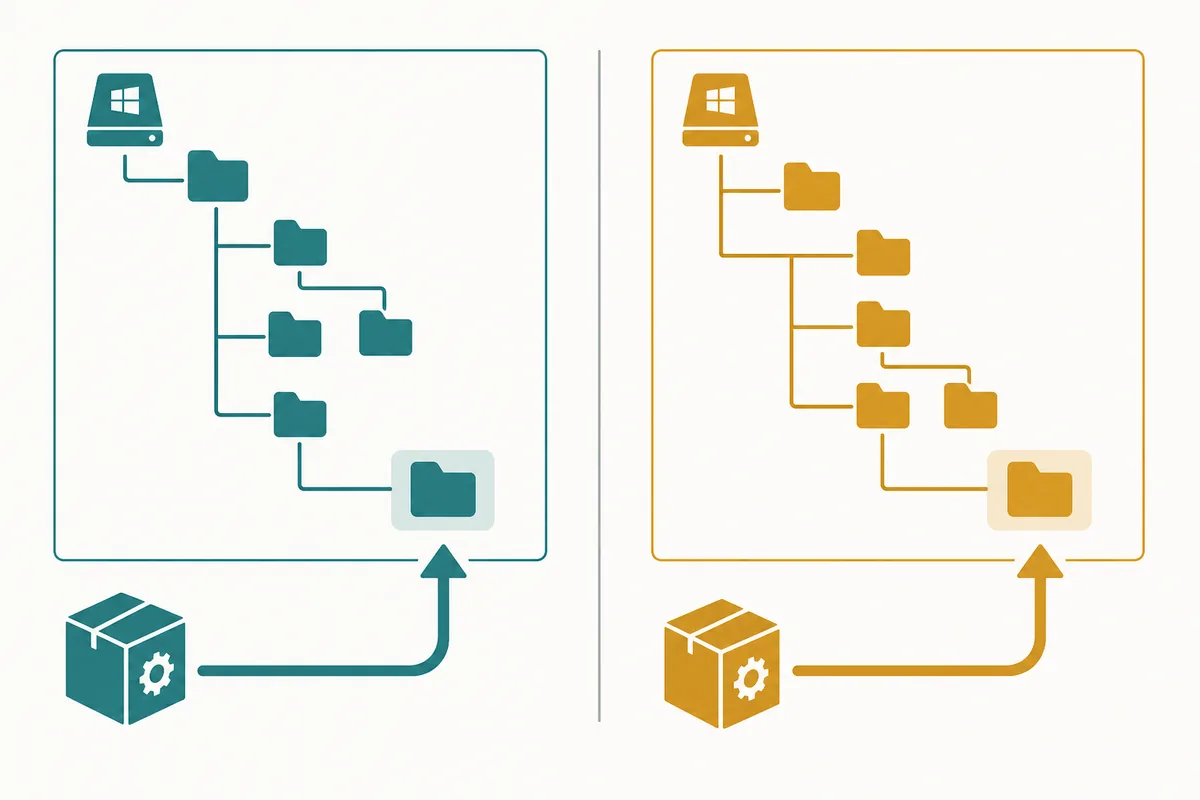
Öffne für eine Steam-Installation Steam, klicke mit der rechten Maustaste auf Palworld, wähle Eigenschaften, Installierte Dateien und Durchsuchen und suche den Binärordner von Palworld. Aktuelle Community-Anleitungen nennen `Palworld\Pal\Binaries\Win64` häufig als UE4SS-Ziel. Die genaue Archivstruktur hat jedoch Vorrang: Wenn das Loader-Paket einen Ordnerbaum enthält, bewahre ihn, statt Dateien in das Spiele-Stammverzeichnis zu verstreuen.
Beende das Spiel vor dem Kopieren und sichere zuerst Welt- und Spielersaves. Kopiere nur die Dateien, die in der Release oder auf der Mod-Seite genannt werden. Eine DLL aus einer alten manuellen Einrichtung kann mit einem Workshop-Loader kollidieren. Bewahre daher nicht zwei Versionen auf, nur weil sie in unterschiedlichen Videos als nötig bezeichnet werden.
- Verwende Win64 für den Steam-PC-Pfad; ersetze ihn nicht durch den Windows-Game-Pass-Pfad.
- Bewahre das Originalarchiv auf und protokolliere jede hinzugefügte Datei und jeden Ordner.
- Installiere einen UE4SS-Mod und seine angegebenen Abhängigkeiten, bevor du den nächsten hinzufügst.
Windows Game Pass und dedizierte Server separat prüfen
Windows Game Pass verwendet eine andere PC-Struktur als Steam. Aktuelle Palworld-Modding-Hinweise verweisen UE4SS-Nutzer für die Game-Pass-Version oft auf `Palworld\Content\Pal\Binaries\WinGDK`, aber die Loader-Quelle und der konkrete Mod müssen diesen Pfad bestätigen. Übertrage eine Steam-Win64-Anleitung niemals wörtlich auf Game Pass und nimm nicht an, dass der Loader dadurch initialisiert wird.
Bei dedizierten Servern kommt eine zweite Frage hinzu: Unterstützt der Host diesen Loader und benötigen verbundene Clients passende Dateien? Ein selbst gehosteter Windows-Server kann einer serverbezogenen UE4SS-Anleitung folgen, während ein gemieteter Host Datei-Uploads beschränkt oder eine andere Struktur verwendet. Linux-Hosts benötigen möglicherweise eine Kompatibilitätsschicht oder eine servernative Alternative. Wenn die Host-Dokumentation unklar ist, stoppe, bevor du die aktive Welt veränderst.
- Windows Game Pass ist ein PC-Pfad und keine Erlaubnis, manuelle Dateien auf einer Xbox-Konsole zu installieren.
- Prüfe bei einem Server Host-Unterstützung, serverseitige Anforderungen und die Kennzeichnung Client/Server.
- Teste nach einem Serverneustart zunächst einen passenden Client, bevor du die normale Gruppe einlädst.
Sicherer Installationsablauf für Palworld UE4SS
Am schnellsten wirkt es, ein großes Archiv zu kopieren und das Spiel zu starten. Der sichere Weg dauert ein paar Minuten länger, hinterlässt aber nachvollziehbare Belege. Notiere zuerst Quell-URL, Release-Name, Spieleplattform und Loader-Auswahl. Sichere dann den Save außerhalb des Spieleordners, beende Spiel oder Server und installiere nur die Loader-Dateien, die die aktuelle Release nennt. Bewahre den Paketordner auf, damit du ihn später entfernen kannst.
Wenn der Loader allein das Menü erreicht oder der Server startet, füge einen UE4SS-Mod und seine Abhängigkeiten hinzu. Verwende eine entbehrliche Welt, teste die geänderte Funktion, speichere, beende vollständig und lade erneut. Im Multiplayer tritt ein passender Client nach einem Serverneustart bei und testet die gemeinsame Aktion. Wenn die Basis funktioniert, protokolliere die genaue Kombination, bevor der nächste Mod dazukommt.
- Ein erfolgreicher Start ist nur eine Basisprüfung; Speichern und erneutes Laden liefern stärkere Hinweise.
- Mische Loader-Update, Spiel-Update und mehrere Mod-Updates nicht in einer Diagnose.
- Bewahre das funktionierende Protokoll außerhalb des aktiven Spieleordners auf.
Abstürze, fehlende Mods und Loader-Konflikte beheben
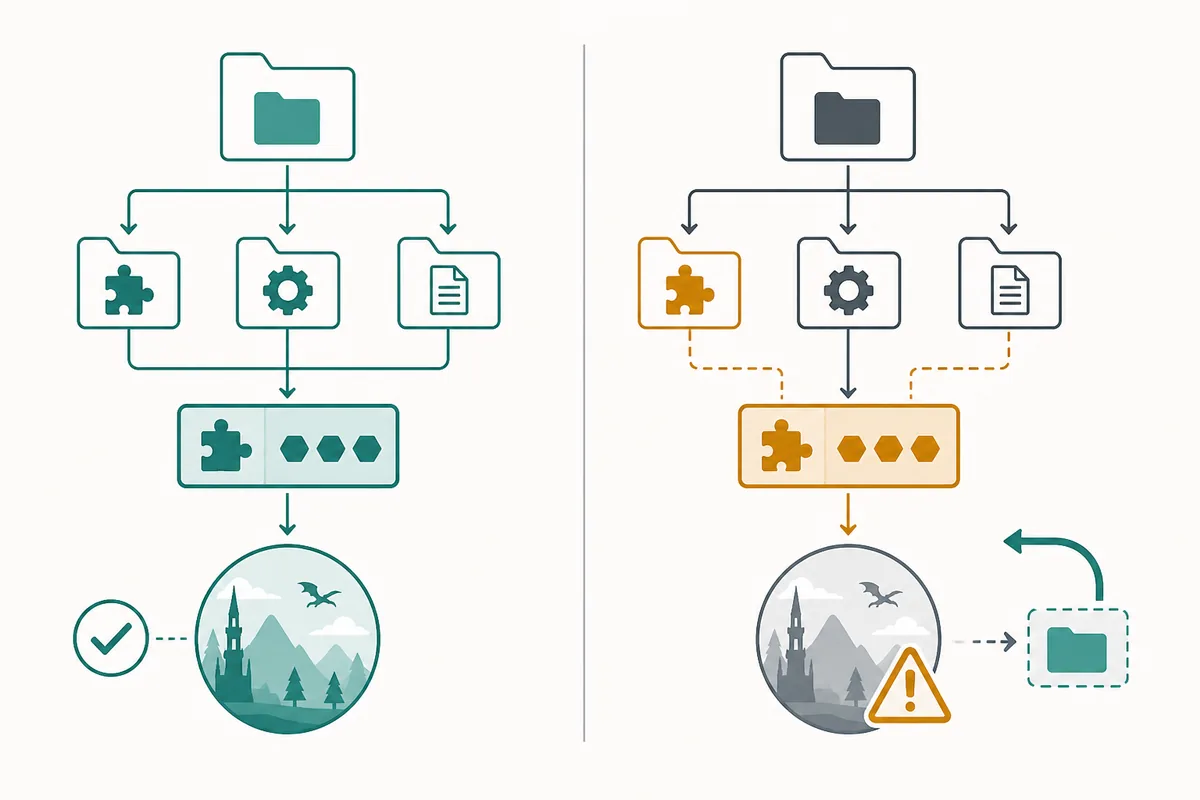
Ein Absturz vor dem Menü deutet häufig auf ein frühes Loaderproblem, eine doppelte DLL oder ein Paket hin, das nicht mehr zur Spielversion passt. Ein Absturz beim Laden der Welt weist eher auf Inhalte, Abhängigkeiten oder Save-Referenzen hin. Wenn UE4SS installiert zu sein scheint, der Mod aber nicht lädt, prüfe Pfad und Archivstruktur, bevor du erneut etwas herunterlädst. Verschwindet eine Funktion nach dem Entfernen, kann der Save weiterhin Daten des Mods referenzieren.
Gehe kontrolliert vor: Deaktiviere Drittanbieterpakete, bestätige den Start des Basisspiels oder Servers, stelle nur den benötigten Loader wieder her und füge danach jeweils einen Mod hinzu. Vergleiche bei erneutem Fehler Release Notes und Issue Tracker. Löse einen Versionskonflikt nicht mit einer zufälligen Ersatz-DLL; sie kann die ursprüngliche Ursache verdecken und die Rücknahme erschweren.
- Suche nach doppelten Loadern, bevor du einen funktionierenden Spieleordner änderst.
- Prüfe Win64 und WinGDK erneut, bevor du den Mod selbst beschuldigst.
- Verwende für jedes Reparatur- oder Entfernexperiment eine Kopie des Saves.
UE4SS entfernen und ohne Raten zurückrollen
Deaktiviere zur Deinstallation zuerst den Mod oder Workshop-Eintrag, stoppe Spiel oder Server und vergleiche den aktiven Ordner mit dem Originalarchiv des Loaders oder deinem Installationsprotokoll. Entferne nur Dateien, von denen du weißt, dass sie zu diesem Loader und Paket gehören. Ein gemeinsamer Loader kann von einem anderen Mod noch benötigt werden; jede Datei zu löschen, die nach UE4SS aussieht, ist deshalb keine sichere Bereinigung.
Wenn das Spiel weiterhin fehlschlägt, stelle den letzten bekannten funktionierenden Ordner und das Backup des Spielstands wieder her, statt weitere Korrekturen zu stapeln. Bewahre Release-Seite, Paketversionen und Testergebnis auf, bis das nächste Update geprüft wurde. Die Dateiverifizierung kann normale Spieldateien wiederherstellen, aber keine beschädigte Welt rekonstruieren und nicht entscheiden, welchen Drittanbieter-Loader ein Spielstand erwartet.
- Vor dem Löschen deaktivieren und nur dokumentierte Dateien entfernen.
- Spiele ein Backup zurück, wenn ein Inhaltsmod Daten in den Spielstand geschrieben hat.
- Nach einem größeren Update Loader-Release und alle Mod-Anforderungen erneut prüfen.
Welchen Palworld-UE4SS-Pfad solltest du verwenden?
Plattform und Ausführungsseite sind der erste Filter. Die originale Loader- und Mod-Seite bleibt maßgeblich für genaue Release und Ordnerstruktur.
| Situation | Hier beginnen | Zuerst prüfen | Vermeiden |
|---|---|---|---|
| Steam-PC | Manueller UE4SS-Loader | Win64-Pfad, Loader-Build und Mod-Abhängigkeiten | Steam-Mods, die UE4SS ausdrücklich benötigen |
| Windows Game Pass | PC-Installation mit anderem Binärpfad | WinGDK-Pfad und Unterstützung durch die Quelle | Game-Pass-PC-Mods mit passenden Anweisungen |
| Dedizierter Windows-Server | Serverseitiger Loader oder gemeinsames Paket | Host-Upload und Client-/Server-Anforderungen | Ein kontrolliertes Wartungsfenster des Servers |
| Pak- oder LogicMods-Paket | Unreal-Inhaltsformat, nicht automatisch UE4SS | Vom Autor genannter Content-Pfad | Mods, deren Quelle dieses Format ausdrücklich nutzt |
| Konsole | Dieser Leitfaden enthält keinen manuellen UE4SS-Dateiablauf | Plattformunterstützung und offizielle Funktionen | Nur unterstützte Spiel- oder Plattformfunktionen |
Sicherer Palworld-UE4SS-Installationsablauf
Führe diese Prüfungen in der Reihenfolge aus. So bleibt die Hauptantwort crawlbar und das Troubleshooting reproduzierbar, wenn sich Loader oder Mod ändern.
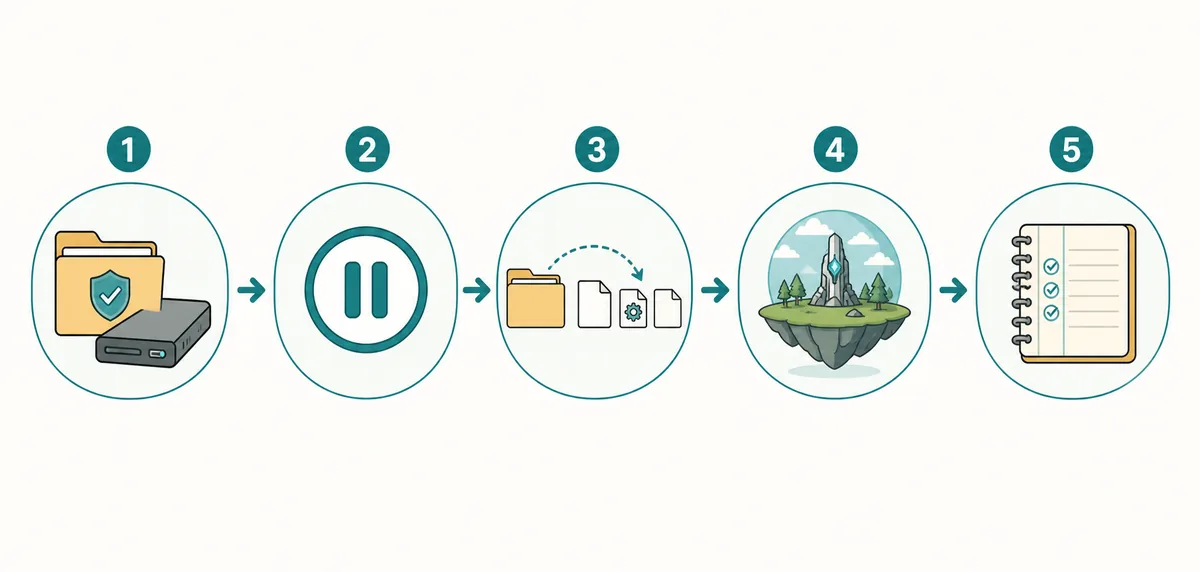
- Quelle protokollierenNotiere Release-URL, Release-Name, Palworld-Plattform, Loader-Auswahl, Mod-Version und deklarierte Abhängigkeiten.
- Sichern und stoppenKopiere Welt- und Spielersaves außerhalb des Spieleordners und stoppe Palworld oder den dedizierten Server vor Änderungen.
- Passenden Pfad verwendenFolge der Archivstruktur der Quelle: Steam nutzt meist Win64, Windows Game Pass bei Unterstützung meist WinGDK.
- Eine Änderung testenBeginne mit Loader und einem Mod, nutze eine entbehrliche Welt, speichere, beende, lade erneut und prüfe die geänderte Funktion.
- Rücknahme festhaltenNotiere funktionierende Dateien und entferne die letzte Änderung zuerst, wenn Absturz, fehlender Mod oder Multiplayer-Abweichung zurückkehrt.
Palworld-UE4SS-FAQ
Was ist UE4SS in Palworld?
UE4SS ist ein Laufzeit-Loader für einige Unreal-Engine-Mods. Es ist kein universeller Palworld-Mods-Ordner und wird nicht von jedem Workshop-, Pak-, LogicMods-, PalSchema- oder eigenständigen Release benötigt. Folge der jeweiligen Mod-Seite.
Wo installiere ich UE4SS für Palworld?
Für Steam-PC wird in aktuellen Community-Anleitungen häufig Palworld\Pal\Binaries\Win64 verwendet. Windows Game Pass hat eine andere WinGDK-Struktur. Bestätige den genauen Pfad und die Archivstruktur auf den aktuellen Loader- und Mod-Quellen, bevor du Dateien kopierst.
Kann ich den Steam-UE4SS-Pfad für Game Pass verwenden?
Nimm das nicht an. Game Pass PC nutzt einen anderen Binärpfad, häufig Palworld\Content\Pal\Binaries\WinGDK, wenn die Quelle ihn unterstützt. Behandle Steam und Game Pass als getrennte Installationsziele.
Warum ist UE4SS installiert, aber mein Palworld-Mod lädt nicht?
Prüfe zuerst Plattformpfad, Loader-Build, Mod-Ordnerstruktur und deklarierte Abhängigkeiten. Deaktiviere danach andere Pakete und füge den Mod allein hinzu. Ein doppelter Loader oder eine veraltete Abhängigkeit kann bereits vor dem Modtest scheitern.
Wie deinstalliere ich UE4SS aus Palworld?
Deaktiviere den Mod, stoppe Spiel oder Server, vergleiche die aktiven Dateien mit Originalarchiv oder Protokoll und entferne nur dokumentierte Loader-Dateien. Bewahre ein Save-Backup auf, weil die Dateiverifizierung keine Weltdaten eines Drittanbieter-Mods wiederherstellt.
Quellen und Prüfhinweise
Diese Anleitung verwendet einen quellenorientierten Ablauf. Release-Seiten und Community-Dokumentation können sich ändern; prüfe die aktuellen Anforderungen am Installationstag.
- RE-UE4SS-Releases — Primäre Release-Seite für Loader-Builds und Assets; am 07.08.2026 geprüft.
- Palworld Modding Docs: Mods installieren — Community-Kontext für Workshop- und manuelle Mod-Abläufe.
- Palworld Modding Docs: UE4SS-Serverinstallation — Community-Kontext für serverseitige Loader; Host-Unterstützung separat prüfen.
- Offizielle Palworld-Steamseite — Plattformkontext aus erster Hand; ersetzt nicht die Loader-Anforderungen des Mod-Autors.