
Verificado em 11 de agosto de 2026 · confira a documentação oficial
Configurações do servidor dedicado do Palworld: arquivo, mundo e mudanças seguras
Veja onde encontrar o PalWorldSettings.ini, quais configurações do servidor e do mundo mudar primeiro e como confirmar cada alteração com um reinício controlado e um cliente de teste.
Em um servidor dedicado do Windows, pare o servidor, faça uma cópia completa do mundo e da configuração e edite o PalWorldSettings.ini ativo, não apenas o modelo padrão. A documentação oficial usa o arquivo padrão como ponto de partida e carrega a cópia na pasta de configuração salva do servidor. Mude um grupo de valores por vez, reinicie, entre com um cliente de teste, salve, desconecte e conecte novamente. Se a alteração não aparecer, confira o caminho, a sintaxe e se o painel de hospedagem substituiu o arquivo antes de tentar outra opção.
Onde ficam as configurações do servidor dedicado do Palworld
As configurações do servidor dedicado do Palworld são carregadas de um arquivo ativo, não de qualquer arquivo com nome parecido. Em um servidor Windows, o caminho costuma terminar em Pal/Saved/Config/WindowsServer/PalWorldSettings.ini. Uma instalação com SteamCMD ou um servidor próprio pode usar outra pasta principal, e um provedor de hospedagem pode mostrar o mesmo arquivo em um painel web. O diretório pai pode mudar; o papel do arquivo é o que importa.
A documentação oficial separa o modelo padrão da configuração salva que o servidor em execução lê. Se a pasta de configuração salva ainda não existir, inicie o servidor uma vez, desligue-o pelo procedimento normal e verifique as pastas geradas. Não crie um segundo arquivo em um diretório adivinhado esperando que o servidor o encontre. Se o painel tiver um editor, compare o arquivo salvo com as instruções atuais do provedor em vez de editar uma cópia que será substituída.
Antes de editar, anote a pasta de instalação, o provedor ou layout do SteamCMD, a versão atual do jogo e o último reinício bem-sucedido. Esse registro curto ajuda a identificar um erro de caminho sem acumular tentativas às cegas.
- Arquivo ativo: o PalWorldSettings.ini dentro da pasta de configuração salva do servidor.
- Modelo padrão: ponto de partida para a linha OptionSettings, não o arquivo vivo para editar repetidamente.
- Painel de hospedagem: siga o processo de salvar, aplicar e reiniciar do provedor e exporte um backup quando possível.
Copie o modelo padrão antes de editar o arquivo ativo
A configuração é fácil de danificar porque o Palworld armazena muitas opções juntas em uma entrada OptionSettings. Uma vírgula ausente, aspas desequilibradas ou um valor de outra versão podem fazer o servidor ignorar a linha ou falhar ao iniciar. Abra o modelo atual, copie a linha documentada para o PalWorldSettings.ini ativo e altere apenas os valores que você entende. Guarde a linha original em um arquivo separado antes da primeira edição.
Não transforme o arquivo em várias seções INI sem relação só porque o nome termina em .ini. O formato de configuração do servidor do Palworld tem uma estrutura própria. Preserve o envelope, as vírgulas, as aspas e a forma dos valores booleanos. Se o guia oficial mostrar um exemplo completo, use-o como referência de sintaxe e atualize-o com cuidado em vez de juntar trechos antigos.
Depois de salvar, abra o arquivo novamente e confirme que o valor alterado aparece uma única vez na configuração ativa. Mantenha uma cópia datada fora da pasta do servidor. Assim fica mais fácil comparar uma configuração funcional com uma edição que falhou e evitar que o backup automático do painel seja seu único ponto de recuperação.
- Faça backup do mundo, dos jogadores, da configuração e da lista de mods antes de editar OptionSettings.
- Altere um único grupo lógico: acesso, limites de jogadores ou regras do mundo.
- Guarde o último arquivo funcional fora da pasta ativa do servidor.
Quais configurações do servidor vale a pena mudar primeiro
Comece por valores de acesso e identidade que sejam fáceis de conferir: nome, descrição, senha, senha de administrador, visibilidade pública e a porta ou endereço indicados pelo provedor. Esses valores mudam a forma de encontrar e entrar no mundo, mas não devem ser alterados ao mesmo tempo que uma grande revisão do equilíbrio. Se o servidor desaparecer depois de uma mudança de acesso, o diagnóstico será menor.
Os limites de jogadores e de guilda merecem uma segunda etapa. Aumentar o máximo pode elevar o uso de memória ou ultrapassar as condições da hospedagem mesmo que o arquivo aceite o número. Ao trocar uma senha, registre o novo valor de forma privada, conecte um cliente de teste e confirme que um jogador existente consegue voltar a entrar. Nunca publique uma senha de administrador ou um endereço privado em uma captura.
PvP, penalidade de morte e permissões do cliente são decisões do grupo, não melhorias universais de desempenho. Explique a regra antes de ativá-la e guarde o valor anterior para poder reverter. Se um mod ou o painel controla o mesmo comportamento, decida qual sistema tem autoridade antes de alterar os dois.
- Teste nome, visibilidade, senha, portas e limites antes das taxas do mundo.
- Trate credenciais e endereços privados como segredos.
- Não deixe um mod, o painel e o PalWorldSettings.ini competirem pela mesma regra.
Mude as taxas do mundo com uma linha de base
As configurações do mundo podem incluir experiência, chance de captura, coleta, itens, incubação, dano de construção, durabilidade e penalidades de morte. Elas mudam o ritmo e às vezes a dificuldade de um mundo existente. Uma taxa confortável para uma pessoa em um mundo novo pode alterar o equilíbrio de uma sessão multiplayer com muitas horas. Trate cada multiplicador como uma mudança de jogabilidade, não como um botão inofensivo.
Registre o valor antigo e o novo em uma anotação curta. Depois teste a ação que deveria mudar: coletar o recurso, capturar um Pal, fabricar um item, colocar uma estrutura, incubar um ovo ou morrer em uma área de teste. Salve, pare o servidor e inicie-o novamente antes de decidir se funcionou. Algumas opções só aparecem depois do ciclo completo e outras dependem de mod, bônus do jogador ou atividade já iniciada.
Não altere vários multiplicadores porque uma ação parece lenta. Primeiro confira a lista de mods, o log do servidor, a dificuldade e a receita. Um aumento enorme pode esconder uma dependência quebrada e impedir a comparação. Uma linha de base controlada vale mais do que um número chamativo que ninguém consegue reproduzir.
- Registre a linha de base antes de mexer em experiência, captura, coleta ou incubação.
- Teste uma ação representativa, salve, reinicie e repita.
- Mantenha separados os ajustes de equilíbrio, loader, mods e atualização do jogo.
Por que as configurações não mudam depois da edição
A causa mais comum é editar o modelo ou a instância errada. Confirme o caminho do PalWorldSettings.ini ativo, o serviço ou contêiner que inicia o servidor e a data do arquivo depois do próximo desligamento. Um painel pode gerar o arquivo a partir do próprio formulário enquanto o editor altera uma cópia que nunca é carregada. Se a data voltar atrás, o painel ou script de inicialização provavelmente restaurou outra configuração.
A sintaxe é o segundo controle. Procure uma vírgula ausente, aspas tipográficas, um booleano escrito com palavra traduzida ou o nome de uma opção copiado de um guia antigo. Restaure o arquivo limpo, aplique uma única mudança documentada e leia o log após um reinício controlado. Não acumule soluções em uma linha que já não pode ser interpretada.
Por fim, confira se a opção pertence à camada correta. Uma regra do servidor não substitui o comportamento fixo de um mod, uma apresentação apenas do cliente ou uma restrição da plataforma. Se o servidor inicia mas um jogador vê outro resultado, compare versão, mods e a etiqueta Client/Server/Both antes de editar novamente a configuração global.
- Confirme o serviço e o caminho ativo antes de mudar a sintaxe.
- Restaure uma cópia limpa depois de um erro de leitura.
- Separe regras do servidor, apresentação do cliente e comportamento de mods.
Separe a configuração do servidor dos mods multiplayer
Um servidor pode iniciar depois de uma alteração e falhar quando um mod ou cliente se conecta. Os ajustes controlam o mundo e a política do host; um loader UE4SS, pacote Pak, LogicMods, projeto PalSchema ou ferramenta independente pode acrescentar outra camada de dependências. Leia a etiqueta do autor. Um pacote marcado como mod de servidor não prova que todos os jogadores entrarão sem arquivos correspondentes.
Quando uma modificação afeta receitas, itens, Pals, inventário ou regras compartilhadas, teste o servidor e um cliente compatível juntos. Se a configuração mostrar uma permissão de mod no cliente como bAllowClientMod, trate-a como algo a verificar, não como um interruptor universal de compatibilidade. Ela não corrige um caminho UE4SS errado, um pacote antigo ou dados incompatíveis já gravados no mundo.
Para uma janela de manutenção, pare o servidor, copie o mundo e os ajustes, aplique a menor mudança possível, inicie, conecte um cliente de teste e use a função afetada. Salve, reinicie e conecte novamente. Só depois abra o servidor para o grupo. Os limites de cada pacote pertencem ao guia do mod de servidor ou multiplayer, não a uma segunda lista de downloads.
- Configuração do servidor e compatibilidade de mods são temas relacionados, mas não equivalentes.
- Use a etiqueta Client, Server ou Both indicada pela fonte de cada mod.
- Reiniciar e conectar novamente dá mais evidência do que apenas verificar se o processo continua aberto.
Mantenha um rollback para atualizações e hospedagem
Antes de atualizar o jogo, o loader ou um mod, arquive o mundo, os jogadores, o arquivo ativo, a configuração e a lista de pacotes que funcionavam. Guarde o arquivo fora da pasta viva e use uma data, o identificador do mundo e o objetivo. Uma cópia da configuração não recupera um mundo que mudou enquanto o servidor estava ligado, e uma cópia do mundo não explica quais ajustes fizeram a sessão funcionar.
Se a nova combinação falhar, pare de mudar valores. Desligue o servidor, restaure a configuração e o mundo conhecidos, inicie sem outro pacote e confirme uma entrada limpa. Depois reintroduza uma mudança por vez. O provedor pode manter snapshots automáticos, mas você precisa saber qual foi restaurado, se inclui a configuração e se o painel vai gerar o arquivo novamente no próximo início.
- Arquive juntos mundo, jogadores, configuração e lista de mods.
- Mantenha a combinação anterior até passar por salvar, reiniciar e conectar novamente.
- Use a documentação oficial atual; não deduza uma versão a partir de uma captura antiga.
Checklist das configurações do servidor
Use esta matriz para decidir o que testar primeiro. Ela ajuda no planejamento, mas não substitui a lista oficial de opções nem o caminho documentado pelo provedor.
| Grupo | O que muda | O que conferir antes | Primeiro teste |
|---|---|---|---|
| Acesso e identidade | Nome, descrição, senha, visibilidade e endereço | Painel, portas e credenciais privadas | Um cliente entra e volta a entrar após reiniciar |
| Limites de jogadores | Máximo de jogadores ou tamanho da guilda | Recursos do provedor e população atual | Um grupo pequeno conecta sem expulsões |
| Progressão do mundo | Experiência, captura, coleta, itens e incubação | Valores base, mods ativos e mundo existente | Uma ação representativa antes e depois do reinício |
| Combate e sobrevivência | PvP, morte, dano e durabilidade | Regra do grupo, overrides e rollback | Uma área ou personagem descartável |
| Política de mods | Se clientes e servidor precisam de mudanças correspondentes | Requisitos da fonte e etiqueta lateral | Um cliente compatível usa a função afetada |
Fluxo seguro para mudar as configurações do servidor dedicado
Repita estes controles sempre que mudar uma opção. O objetivo é obter um resultado reproduzível e reversível, não apenas iniciar o servidor uma vez.
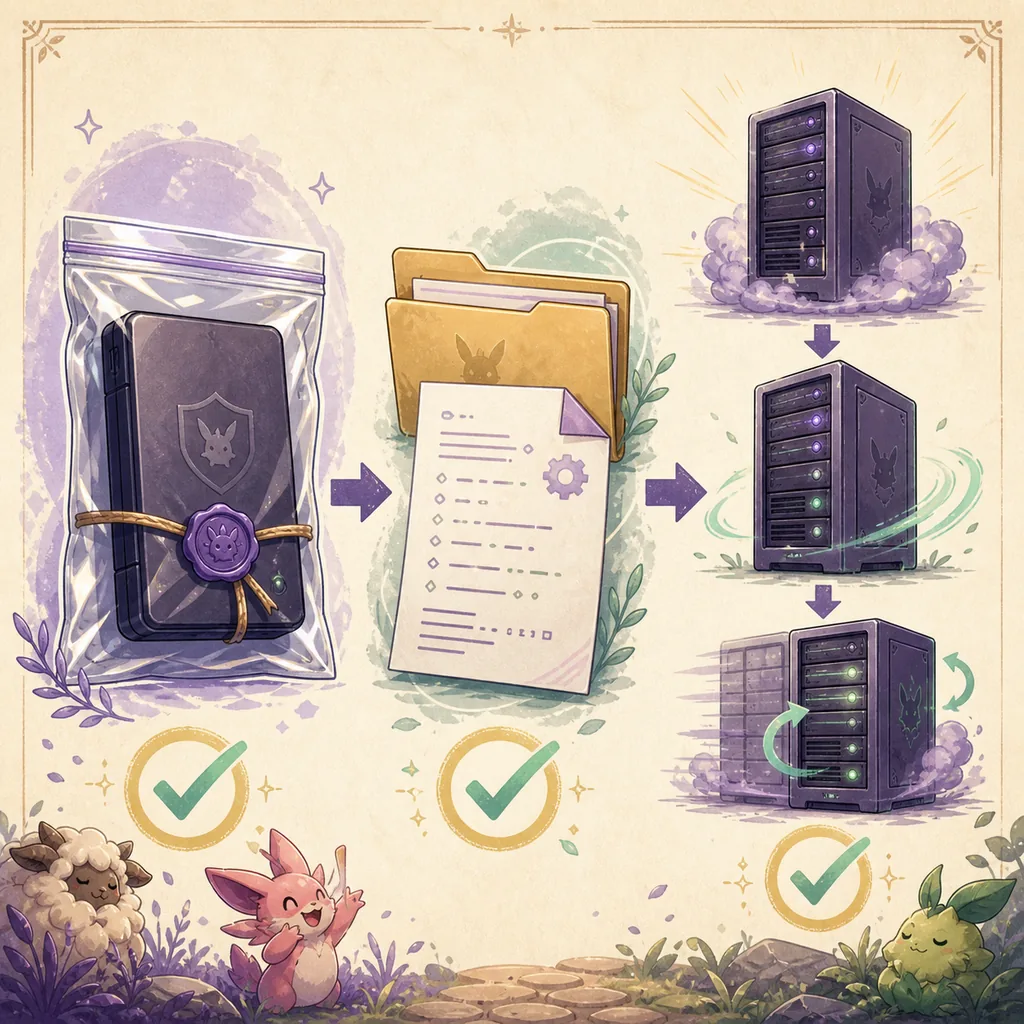
- Registre a linha de baseAnote versão, provedor, caminho ativo, valores atuais e último reinício bem-sucedido.
- Pare todos os processosDesligue o servidor pelo processo normal e confirme que o processo ou contêiner terminou.
- Arquive o estado completoCopie mundo, jogadores, configuração ativa e lista de mods para fora da pasta viva.
- Edite um único grupoPreserve a sintaxe oficial, as vírgulas e as aspas; mude apenas os valores necessários.
- Inicie e leia o logReinicie pelo método real do provedor e confirme que o arquivo não foi substituído.
- Teste um cenário descartávelConecte um cliente compatível e execute a ação afetada sem usar a única partida importante.
- Salve, reinicie e conecte novamenteMantenha a alteração apenas depois de salvar, reiniciar e conectar outra vez.
Verifique o multiplayer com um cliente compatível
Uma configuração multiplayer não está validada apenas porque o servidor permanece aberto. Teste host, cliente e ciclo do jogo juntos e mantenha o arquivo anterior até passar por um reinício.
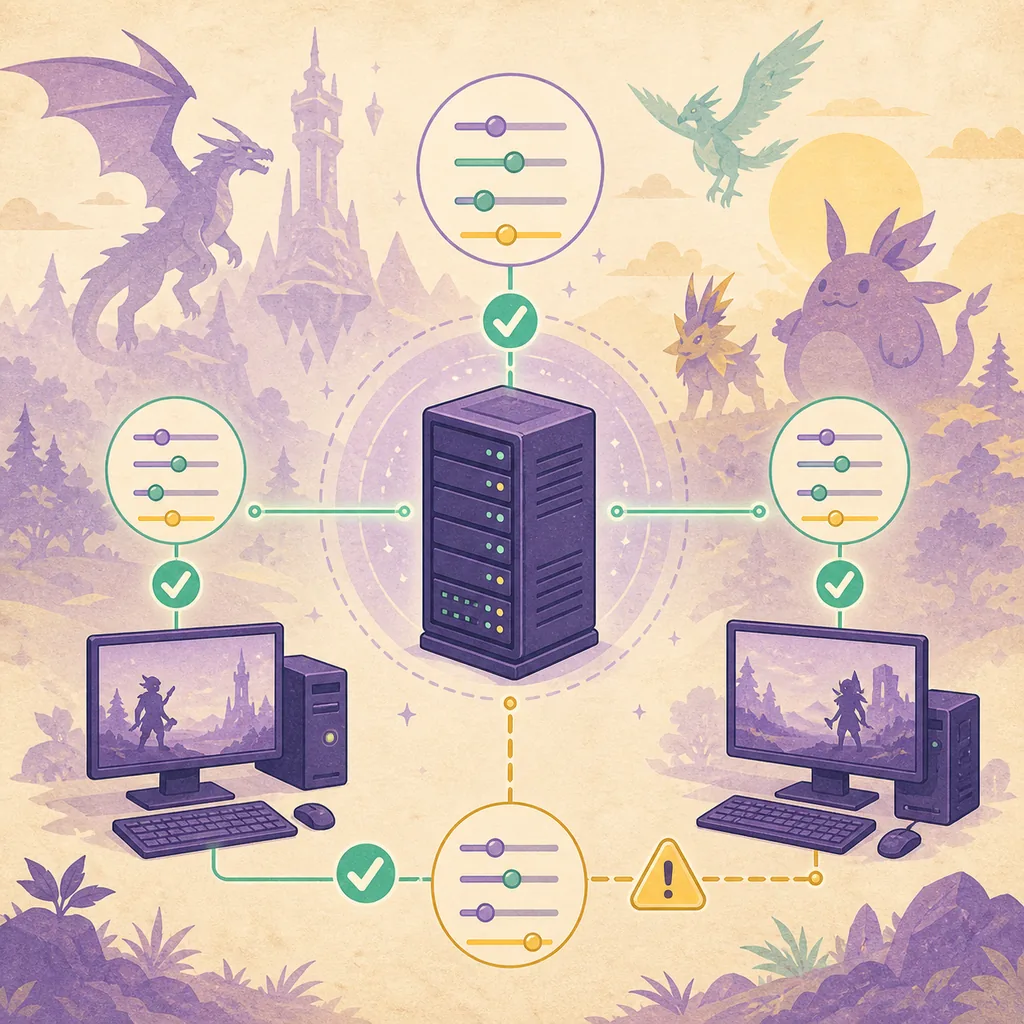
- Use a mesma versão e a etiqueta de mod indicada pela fonte no servidor e no cliente de teste.
- Conecte antes da alteração para ter uma linha de base de carregamento, latência e comportamento.
- Aplique a configuração, reinicie o servidor e conecte novamente em vez de confiar em uma sessão já aberta.
- Teste uma ação compartilhada: fabricar, viajar, capturar, usar o inventário ou ativar uma regra do mundo.
- Salve, pare, inicie e conecte novamente antes de abrir o servidor para o grupo completo.
Perguntas frequentes sobre configurações do servidor dedicado
Por que nada muda quando edito o DefaultPalWorldSettings.ini?
O modelo padrão serve como ponto de partida. O servidor ativo lê o PalWorldSettings.ini na pasta de configuração salva. Copie a linha documentada para o arquivo ativo, preserve a sintaxe e reinicie o processo real do provedor.
Preciso reiniciar o servidor dedicado depois de mudar as configurações?
Sim. Pare e inicie o servidor pelo processo normal e verifique o resultado com um cliente de teste. Uma sessão aberta pode manter valores antigos, e um painel pode substituir a alteração ao iniciar.
Onde fica o PalWorldSettings.ini no Windows?
Uma instalação comum termina em Pal/Saved/Config/WindowsServer/PalWorldSettings.ini, mas SteamCMD e provedores podem usar outra pasta principal. Confirme o caminho ativo na documentação atual e verifique qual processo inicia o servidor.
Todos os jogadores precisam dos mesmos ajustes?
Regras do mundo e de acesso pertencem ao host, mas alguns mods exigem arquivos correspondentes nos clientes. Confira a etiqueta Client, Server ou Both e teste um cliente compatível após reiniciar.
Por que o servidor inicia, mas a configuração parece igual?
Revise o arquivo ativo, a sintaxe de OptionSettings, o log, o painel do provedor e se a opção afeta um mundo existente. Restaure a cópia limpa e teste um valor em vez de acumular edições.
Como reverto uma configuração que quebrou o servidor?
Pare o servidor, retire a configuração com erro, restaure a configuração e o mundo conhecidos e confirme uma entrada limpa. Guarde o arquivo com erro para comparação e não misture tentativas.
Referências oficiais e notas de verificação
Caminhos e opções podem mudar. Use estas fontes como limite atual e confira também os requisitos do mod e do provedor de hospedagem.
- Guia oficial de configurações do servidor dedicado do Palworld — Referência primária para modelo, configuração ativa e sintaxe; verificada em 11 de agosto de 2026.
- Guia oficial de servidores do Palworld — Contexto de instalação e operação do servidor; verificado em 11 de agosto de 2026.
- Página oficial do Palworld na Steam — Contexto de plataforma e jogo; não substitui os requisitos do autor de um mod.
- Documentação comunitária de servidor do Palworld — Contexto comunitário para loaders de servidor; o projeto original define os arquivos exatos.