
Verificado em 7 de agosto de 2026 · confirme a fonte da versão atual no dia da instalação
UE4SS para Palworld: instalação, caminhos, correções e remoção segura
UE4SS é um loader usado por alguns mods de Palworld; ele não substitui universalmente Steam Workshop, Pak, LogicMods ou PalSchema. Este guia mantém essa diferença clara: use o loader somente quando o autor do mod indicar, instale os arquivos na pasta de binários correta para a plataforma, teste em um mundo descartável e mantenha um registro de rollback junto do backup do save.
No PC com Windows, abra primeiro a página atual de releases do RE-UE4SS e os requisitos do autor do mod. Faça backup do save, feche o Palworld, use Win64 na instalação da Steam ou WinGDK no Windows Game Pass quando a fonte confirmar o suporte, copie apenas os arquivos indicados, adicione um mod UE4SS e teste salvar, sair e carregar novamente. Se o jogo fechar, remova a última alteração e compare as versões do loader, do caminho e das dependências antes de testar outro arquivo.
O que é o Palworld UE4SS — e o que ele não é
As buscas por Palworld UE4SS costumam misturar três coisas: o loader, um mod específico que exige UE4SS e uma página de download de uma build experimental. Trate cada item separadamente. UE4SS é um loader de execução que alguns mods de Unreal Engine exigem. A página do próprio mod define qual build, estrutura de pastas, dependência e versão do Palworld são compatíveis.
Essa distinção evita o erro mais comum: copiar todos os arquivos baixados para uma pasta chamada Mods. Assinaturas do Steam Workshop, pacotes Pak ou LogicMods, projetos PalSchema e ferramentas independentes de servidor podem ter regras de instalação completamente diferentes. Se a página do mod não mencionar UE4SS explicitamente, não instale o loader apenas porque outro mod de Palworld o utiliza.
- Use a release original do loader e a página de cada mod como fonte principal.
- Registre a versão do jogo, a build do loader, a versão do mod e a plataforma no mesmo controle.
- Trate o loader como dependência, não como prova de que todo mod UE4SS é compatível.
Confira a release atual do UE4SS antes de instalar
Em 7 de agosto de 2026, a página de releases do RE-UE4SS que conferi mostrava uma entrada estável e uma entrada experimental-latest. Isso é uma checagem da fonte, não uma promessa de que qualquer uma das duas builds serve para todos os mods do Palworld. Leia as notas da release, o conteúdo do pacote e os requisitos do autor juntos; não escolha um loader por um mirror desconhecido, uma DLL republicada ou um trecho do buscador.
Esta página não oferece um CTA permanente para arquivo direto verificado porque assets, assinaturas e nomes de arquivos podem mudar. Abra a página de releases, confirme a plataforma e a build solicitadas pelo mod e salve a URL no registro da instalação. Se o autor indicar outro fork ou revisão do loader, siga essa orientação em vez de misturar dois loaders.
- Prefira a página de releases mantida a um mirror de download desconhecido.
- Não chame uma release de segura ou mais recente sem verificar a fonte no dia da instalação.
- Se um mod exigir uma build experimental, mantenha essa escolha separada dos pacotes estáveis.
Steam para PC: use o caminho de binários Win64
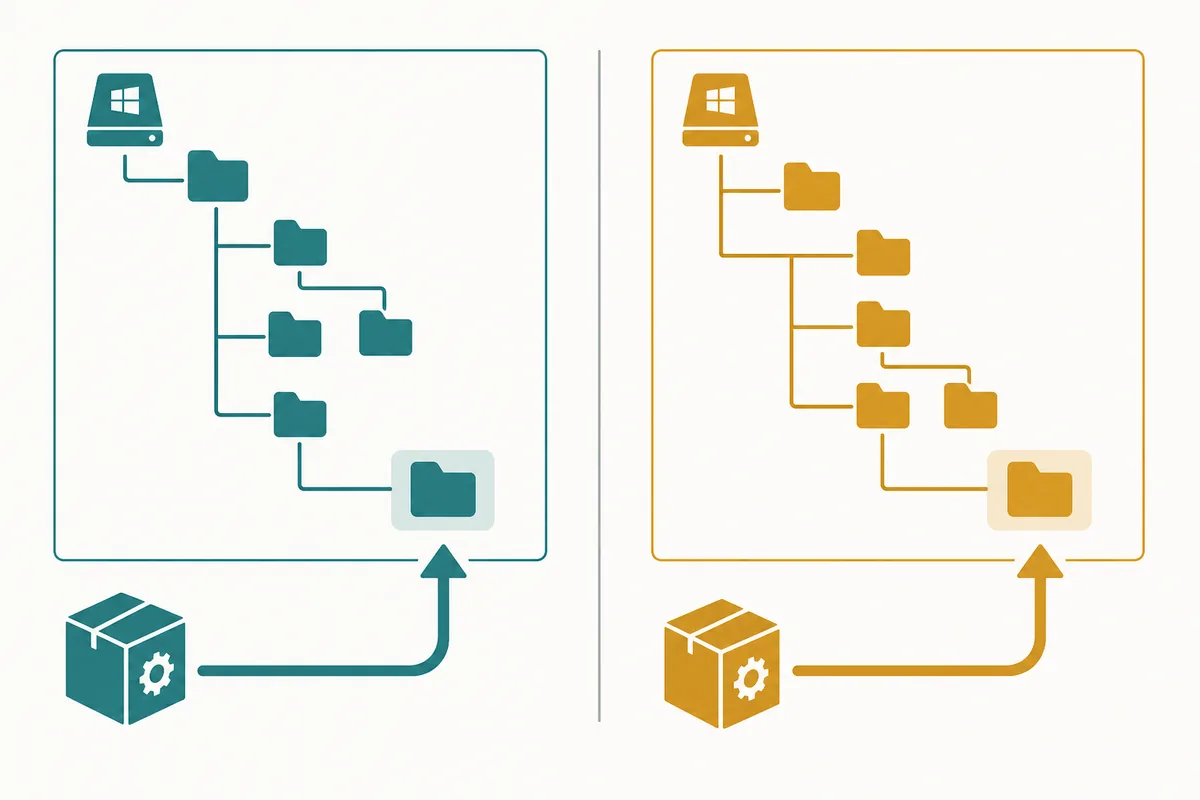
Para uma instalação pela Steam, abra a Steam, clique com o botão direito em Palworld, escolha Propriedades, Arquivos instalados e Procurar, e localize a pasta de binários do Palworld. As instruções atuais da comunidade costumam indicar `Palworld\Pal\Binaries\Win64` como destino do UE4SS. A estrutura exata do arquivo baixado continua valendo: se o pacote tiver uma árvore de pastas, preserve-a em vez de espalhar os arquivos na raiz do jogo.
Feche o jogo antes de copiar qualquer coisa e faça backup dos mundos e saves dos jogadores primeiro. Copie somente os arquivos citados pela release ou pela página do mod. Uma DLL de uma instalação manual antiga pode entrar em conflito com um loader do Workshop; não mantenha duas versões só porque aparecem como necessárias em vídeos diferentes.
- Use Win64 no caminho da Steam para PC; não substitua pelo caminho do Windows Game Pass.
- Guarde o arquivo original e registre cada arquivo ou pasta adicionada.
- Instale um mod UE4SS e suas dependências declaradas antes de adicionar outro.
Windows Game Pass e servidores dedicados exigem uma checagem separada
O Windows Game Pass usa uma organização de PC diferente da Steam. As orientações atuais de modding do Palworld costumam indicar `Palworld\Content\Pal\Binaries\WinGDK` para usuários de UE4SS no Game Pass, mas a fonte do loader e o mod específico precisam confirmar esse caminho. Nunca copie literalmente uma instrução Win64 da Steam para o Game Pass e suponha que o loader será inicializado.
Servidores dedicados acrescentam uma segunda pergunta: o host permite esse loader e os clientes conectados precisam dos mesmos arquivos? Um servidor Windows próprio pode seguir um guia de UE4SS para servidor, enquanto uma hospedagem alugada pode restringir uploads ou usar outra estrutura. Hosts Linux talvez precisem de uma camada de compatibilidade ou de uma alternativa nativa para servidor. Se a documentação do host não for clara, pare antes de alterar o mundo ativo.
- Windows Game Pass é um caminho de PC, não autorização para instalar arquivos manuais em um console Xbox.
- No servidor, confirme o suporte do host, os requisitos do servidor e se a exigência é de cliente, servidor ou ambos.
- Depois de reiniciar o servidor, teste um cliente compatível antes de convidar o grupo habitual.
Fluxo seguro de instalação do Palworld UE4SS
O método que parece mais rápido é copiar um arquivo grande e iniciar o jogo. O método seguro leva alguns minutos a mais, mas deixa evidências. Primeiro registre a URL da fonte, o nome da release, a plataforma do jogo e o loader escolhido. Depois faça backup do save fora da pasta do jogo, pare o jogo ou servidor e instale somente os arquivos do loader indicados pela release atual. Mantenha a pasta do pacote para que a remoção seja possível.
Quando o loader sozinho chegar ao menu ou o servidor iniciar, adicione um mod UE4SS e suas dependências. Use um mundo descartável, teste o recurso alterado, salve, saia completamente e carregue de novo. No multiplayer, entre com um cliente compatível e teste a ação compartilhada após reiniciar o servidor. Se a base passar, registre a combinação exata antes de adicionar o próximo mod.
- Iniciar com sucesso é apenas uma linha de base; salvar e carregar novamente é uma evidência mais forte.
- Não misture atualização do loader, atualização do jogo e várias atualizações de mods no mesmo diagnóstico.
- Mantenha o registro funcional fora da pasta ativa do jogo.
Corrija crashes, mods ausentes e conflitos do loader
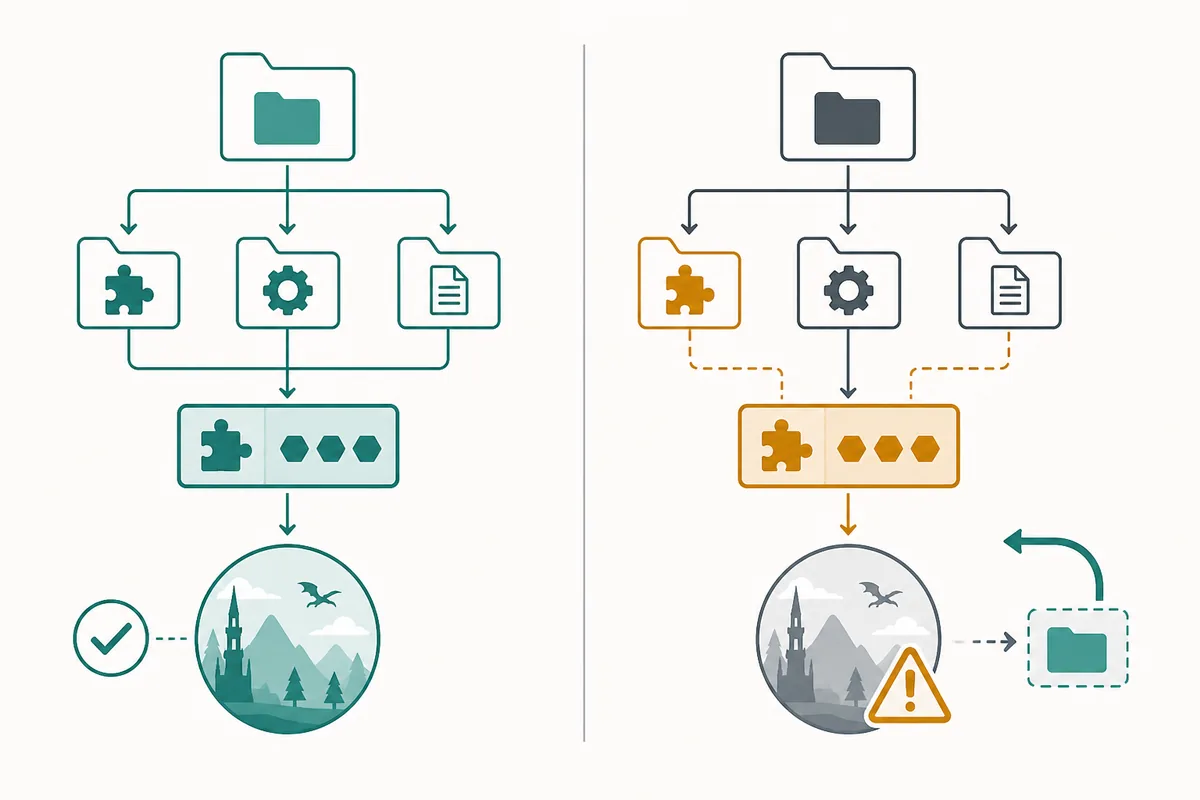
Um crash antes do menu geralmente indica um problema inicial do loader, uma DLL duplicada ou um pacote que deixou de combinar com o jogo. Um crash ao carregar o mundo aponta mais para conteúdo, dependência ou referências do save. Se o UE4SS parece instalado, mas o mod não carrega, verifique o caminho e a estrutura de pastas do arquivo antes de baixar tudo de novo. Se um recurso desaparecer depois da remoção, o save ainda pode referenciar dados fornecidos pelo mod.
Faça o diagnóstico em ordem controlada: desative pacotes de terceiros, confirme que o jogo base ou servidor inicia, restaure somente o loader necessário e adicione um mod por vez. Compare as notas da release e o issue tracker quando o erro voltar. Não resolva incompatibilidade de versão com uma DLL aleatória; isso pode esconder a causa original e dificultar o rollback.
- Procure loaders duplicados antes de alterar uma pasta de jogo que está funcionando.
- Confira Win64 e WinGDK novamente antes de culpar o mod.
- Use uma cópia do save em cada experimento de reparo ou remoção.
Remova o UE4SS e faça rollback sem adivinhar
Para desinstalar, desative primeiro o mod ou a entrada do Workshop, pare o jogo ou servidor e compare a pasta ativa com o arquivo original do loader ou com seu registro de instalação. Remova somente os arquivos que você sabe que pertencem ao loader e ao pacote. Um loader compartilhado ainda pode ser necessário para outro mod; apagar tudo que parece ser UE4SS não é uma limpeza segura.
Se o jogo continuar falhando, restaure a última pasta e o backup do save conhecidos como funcionais em vez de empilhar outra correção. Guarde a página da release, as versões dos pacotes e o resultado do teste até validar a próxima atualização. A verificação de arquivos pode restaurar arquivos normais do jogo, mas não recria um mundo danificado nem decide qual loader de terceiros o save esperava.
- Desative antes de apagar e remova apenas arquivos documentados.
- Restaure um backup quando um mod de conteúdo tiver gravado dados no save.
- Depois de uma atualização importante, confira novamente a release do loader e todos os requisitos dos mods.
Qual caminho do Palworld UE4SS devo usar?
Use a plataforma e o lado de execução como primeira decisão. A release original e a página do mod continuam sendo a autoridade para a versão exata e a árvore de pastas.
| Situação | Comece aqui | Verifique primeiro | Evite |
|---|---|---|---|
| Steam para PC | Loader UE4SS manual | Caminho Win64, build do loader e dependências do mod | Mods da Steam que exigem UE4SS explicitamente |
| Windows Game Pass | Instalação de PC com outro caminho de binários | Caminho WinGDK e suporte da fonte | Mods do Game Pass para PC com instruções compatíveis |
| Servidor Windows dedicado | Loader no servidor ou pacote compartilhado | Suporte de upload do host e requisitos de cliente/servidor | Uma janela controlada de manutenção do servidor |
| Pacote Pak ou LogicMods | Formato de conteúdo Unreal, não automaticamente UE4SS | Caminho Content indicado pelo autor | Mods cuja fonte usa esse formato explicitamente |
| Console | Este guia não traz fluxo de arquivos UE4SS manual | Suporte da plataforma e recursos oficiais disponíveis | Usar apenas recursos compatíveis do jogo ou da plataforma |
Fluxo seguro de instalação do Palworld UE4SS
Execute estes checkpoints em ordem. Eles mantêm a resposta principal rastreável e tornam o diagnóstico reproduzível quando um loader ou mod muda.
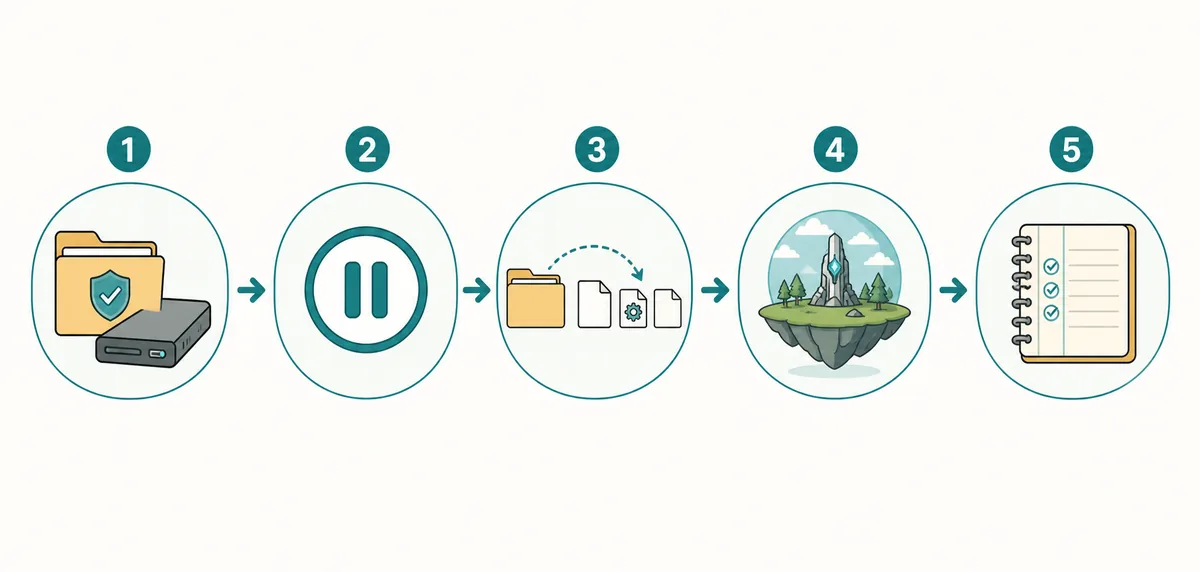
- Registre a fonteAnote a URL da release, o nome, a plataforma do Palworld, o loader escolhido, a versão do mod e as dependências declaradas.
- Faça backup e pareCopie os saves do mundo e dos jogadores para fora da pasta do jogo e pare o Palworld ou o servidor dedicado antes de alterar arquivos.
- Use o caminho compatívelSiga a estrutura do arquivo da fonte: a Steam costuma usar Win64, enquanto o Windows Game Pass costuma usar WinGDK quando há suporte.
- Teste uma mudançaComece com o loader e um mod, use um mundo descartável, salve, saia, carregue novamente e confira o recurso alterado.
- Mantenha o registro de rollbackRegistre os arquivos funcionais e remova primeiro a última alteração se voltar um crash, mod ausente ou incompatibilidade multiplayer.
Perguntas frequentes sobre Palworld UE4SS
O que é UE4SS no Palworld?
UE4SS é um loader de execução usado por alguns mods de Unreal Engine. Não é uma pasta Mods universal do Palworld e não é exigido por todo release de Workshop, Pak, LogicMods, PalSchema ou distribuição independente. Siga a página do mod específico.
Onde instalo UE4SS no Palworld?
Na Steam para PC, as instruções comunitárias atuais costumam usar Palworld\Pal\Binaries\Win64. O Windows Game Pass usa uma estrutura WinGDK diferente. Confirme o caminho exato e a estrutura do arquivo nas páginas atuais do loader e do mod antes de copiar os arquivos.
Posso usar o caminho UE4SS da Steam no Game Pass?
Não presuma que sim. O Game Pass para PC usa outro layout de binários, normalmente Palworld\Content\Pal\Binaries\WinGDK quando a fonte dá suporte. Trate Steam e Game Pass como destinos de instalação separados.
Por que o UE4SS está instalado, mas meu mod do Palworld não carrega?
Confira primeiro o caminho da plataforma, a build do loader, a estrutura das pastas do mod e as dependências declaradas. Depois desative outros pacotes e adicione o mod sozinho. Um loader duplicado ou uma dependência desatualizada pode falhar antes de o mod ser testado.
Como desinstalo UE4SS do Palworld?
Desative o mod, pare o jogo ou servidor, compare os arquivos ativos com o arquivo original ou com seu registro e remova apenas os arquivos documentados do loader. Mantenha um backup do save porque a verificação de arquivos não restaura dados do mundo escritos por um mod de terceiros.
Fontes e notas de verificação
Este guia usa um fluxo baseado em fontes. As páginas de releases e a documentação da comunidade podem mudar, então confira os requisitos atuais no dia da instalação.
- Releases do RE-UE4SS — Página primária de builds e assets do loader; verificada em 7 de agosto de 2026.
- Palworld Modding Docs: instalação de mods — Contexto comunitário para fluxos de Workshop e mods manuais.
- Palworld Modding Docs: instalação do UE4SS no servidor — Contexto comunitário do loader no servidor; o suporte do host ainda precisa ser confirmado separadamente.
- Página oficial do Palworld na Steam — Contexto de plataforma de primeira parte; não substitui os requisitos do loader informados pelo autor do mod.