
Vérifié le 18 septembre 2026
Mods Nexus pour Palworld : guide de téléchargement et d'installation
Les mods Nexus pour Palworld demandent de vérifier la source et le mode d'installation : un fichier n'est pas forcément compatible avec chaque version du jeu. Consultez la page originale pour confirmer le paquet, le loader, les dépendances et le périmètre client ou serveur. Utilisez Vortex seulement lorsque son extension actuelle prend en charge ce format ; sinon, suivez le chemin manuel indiqué par l'auteur.
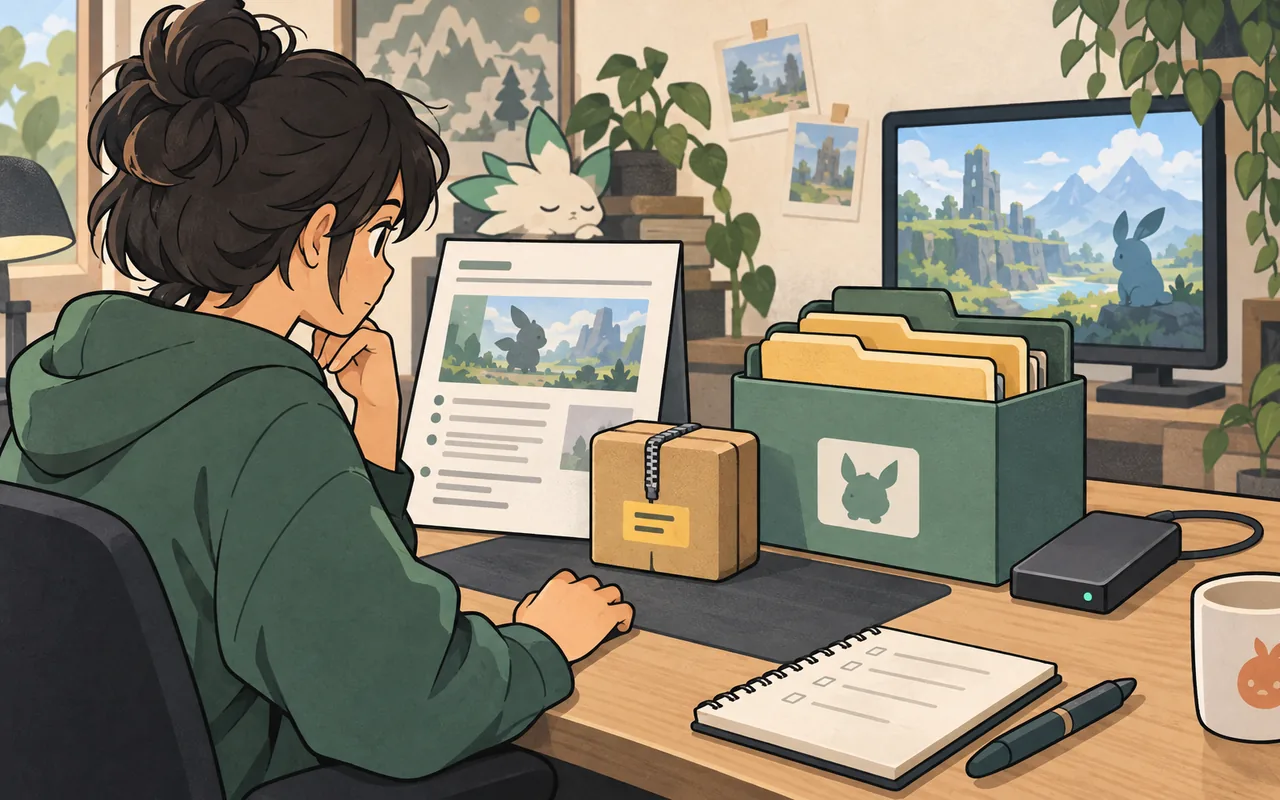
Pour trouver des mods Nexus pour Palworld, ouvrez la page originale de Nexus Mods plutôt qu'une archive re-téléversée. Lisez la description, les fichiers, les prérequis, les notes d'installation et les messages récents ; notez les versions du jeu et du loader, sauvegardez votre partie et testez un seul paquet dans un monde de test. Vortex peut organiser les téléchargements compatibles, mais il ne remplace pas les chemins manuels d'UE4SS, de Pak, de LogicMods ou d'autres paquets. En multijoueur, vérifiez toujours si le mod concerne le client, le serveur ou les deux.
Trouvez d'abord la source originale sur Nexus Mods
La bonne réponse à une recherche de mods Nexus pour Palworld est la page originale du projet, pas une copie. Nexus est une plateforme de publication tierce : l'auteur contrôle les notes de version, les noms de fichiers, les prérequis et les échanges de support. Sur Nexus Mods, recherchez Palworld puis ouvrez le projet qui mentionne le mod, son auteur et le jeu. Vérifiez qu'il ne s'agit pas d'un outil au nom proche, d'une collection pour un autre jeu ou d'une extension générique.
Ce site n'héberge pas les archives Nexus et ne transforme pas une page tierce en téléchargement officiel. Notez l'URL source, le nom de la version, le loader et la méthode d'installation. Si la page vous dirige vers une connexion, une redirection temporaire ou un miroir inconnu, restez sur la page source et n'inventez pas de lien direct.
- Confirmez le jeu, l'auteur du projet et la section Files avant tout téléchargement.
- Lisez la description, les prérequis, le changelog et les messages récents.
Choisissez Vortex ou le manuel selon le format du paquet
Vortex peut servir de couche d'organisation lorsque son extension Palworld actuelle prend en charge le paquet Nexus choisi. Il peut regrouper les téléchargements, mémoriser l'état du déploiement et retirer les fichiers qu'il a installés. Cela ne rend pas tous les loaders Palworld compatibles. Si le projet mentionne UE4SS, Pak, LogicMods ou une autre arborescence manuelle, les dossiers indiqués par l'auteur restent prioritaires, même si Vortex est installé.
N'utilisez un gestionnaire que pour les étapes qu'il réalise de façon transparente. Si l'import masque la destination, modifie l'archive ou écrase un loader fonctionnel sans trace claire, arrêtez-vous et installez manuellement. Un petit inventaire avec le chemin du jeu, la version, les dépendances et les fichiers actifs est plus facile à dépanner qu'un profil qui mélange plusieurs écosystèmes.
- Utilisez Vortex uniquement pour un format explicitement pris en charge par son extension actuelle.
- Lorsqu'une page demande un dossier ou un loader précis, cette instruction est la référence.
Vérifiez la version de Palworld et le périmètre multijoueur
Avant l'installation, relevez la version du jeu indiquée sur la page source et comparez-la à votre Palworld. Identifiez ensuite le loader : un mod Pak, un paquet Lua UE4SS, un projet LogicMods et un éditeur autonome n'utilisent pas le même chemin de démarrage. Lisez toutes les dépendances et l'ordre demandé. Si la page ne précise pas le loader, le dossier ou le côté concerné, considérez le fichier comme non vérifié et demandez des précisions sur la page du projet.
En multijoueur, les mentions Client et Server sont plus importantes qu'un bouton de gestion. Un changement visuel côté client n'a peut-être pas sa place sur un serveur dédié ; un changement de gameplay côté serveur peut exiger le même paquet chez chaque joueur. Testez d'abord le monde de base, appliquez une seule modification, redémarrez, reconnectez-vous et utilisez la fonction avant d'ajouter un autre fichier.
- Notez la version du jeu, le loader, les dépendances et la version du paquet avant le test.
- Suivez les mentions Client, Server ou Both de la source ; ne les déduisez pas du nom du fichier.
Lisez les fichiers et les notes avant d'ouvrir l'archive
Une installation sûre commence par la liste des fichiers, pas par un double-clic. Comparez le nom et la version à la page, inspectez l'arborescence sans la déplacer dans le dossier du jeu et repérez un dossier de mods, Plugins, LogicMods, un script Lua ou un exécutable. La destination doit venir des instructions de la source et du guide des dossiers Palworld, jamais d'un chemin Windows générique copié depuis un autre jeu.
Sauvegardez le monde, les données du joueur et la configuration avant de modifier un loader ou un paquet partagé. Gardez la copie hors du dossier actif et conservez l'archive précédente jusqu'à ce que le jeu puisse sauvegarder, se fermer, redémarrer et recharger. Si une DLL, un script ou un exécutable n'est pas expliqué par la source, arrêtez-vous et renseignez-vous au lieu de désactiver les protections.
- Conservez la structure de l'archive et copiez uniquement les fichiers indiqués.
- Séparez les sauvegardes du profil du gestionnaire et du dossier de téléchargements.
- Ne désactivez pas l'antivirus et ne remplacez pas un loader pour forcer un paquet obscur.
Désactivez, mettez à jour ou annulez une seule modification à la fois
Lorsqu'un mod Nexus ne fonctionne plus, séparez le gestionnaire, le loader et le paquet. Désactivez le dernier fichier ajouté, démarrez le jeu ou le serveur de base et vérifiez l'ouverture de la sauvegarde. Si la base fonctionne, remettez le loader puis le paquet et ses dépendances, un par un. Un crash au démarrage, une fonction absente, un échec de chargement du monde et une déconnexion sont des symptômes différents : notez le premier échec reproductible.
Pour une mise à jour, gardez la version précédente et une sauvegarde datée jusqu'à ce que la nouvelle version passe un test dans un monde temporaire puis un cycle sauvegarde, redémarrage et reconnexion. Pour une suppression, suivez les notes de désinstallation et cherchez les restes. Si une sauvegarde attend les données retirées, restaurez la copie connue comme fonctionnelle plutôt que de rouvrir le monde endommagé.
- Ne changez qu'une couche par test : version, loader, paquet, serveur ou sauvegarde.
- Conservez la dernière version fonctionnelle jusqu'à la fin d'un cycle complet de rechargement.
Vérifications de la source avant l'installation
Utilisez cette matrice pour savoir quoi vérifier sur la page originale avant de choisir un gestionnaire ou de copier un fichier.
| Vérification | Action | À noter | À éviter |
|---|---|---|---|
| Identité du projet | Ouvrir le projet Palworld et confirmer l'auteur et le jeu | Titre, auteur, URL | Archives re-téléversées sans contexte |
| Fichier et version | Comparer le nom, la version et le changelog | Date, format, notes | Présenter un ancien fichier comme actuel |
| Loader et chemin | Suivre le loader et la destination indiqués | UE4SS, Pak, LogicMods ou chemin manuel | Appliquer une règle générique |
| Dépendances | Installer uniquement les prérequis déclarés | Mods requis, ordre, version | Ajouter des DLL au hasard |
| Multijoueur | Tester le périmètre client et serveur | Client, Server ou Both | Ouvrir la sauvegarde sans paquet identique |
Processus sûr pour installer des mods Nexus sur Palworld
Cette séquence sépare volontairement la source, la sauvegarde, le loader et le résultat du test afin d'identifier chaque panne.
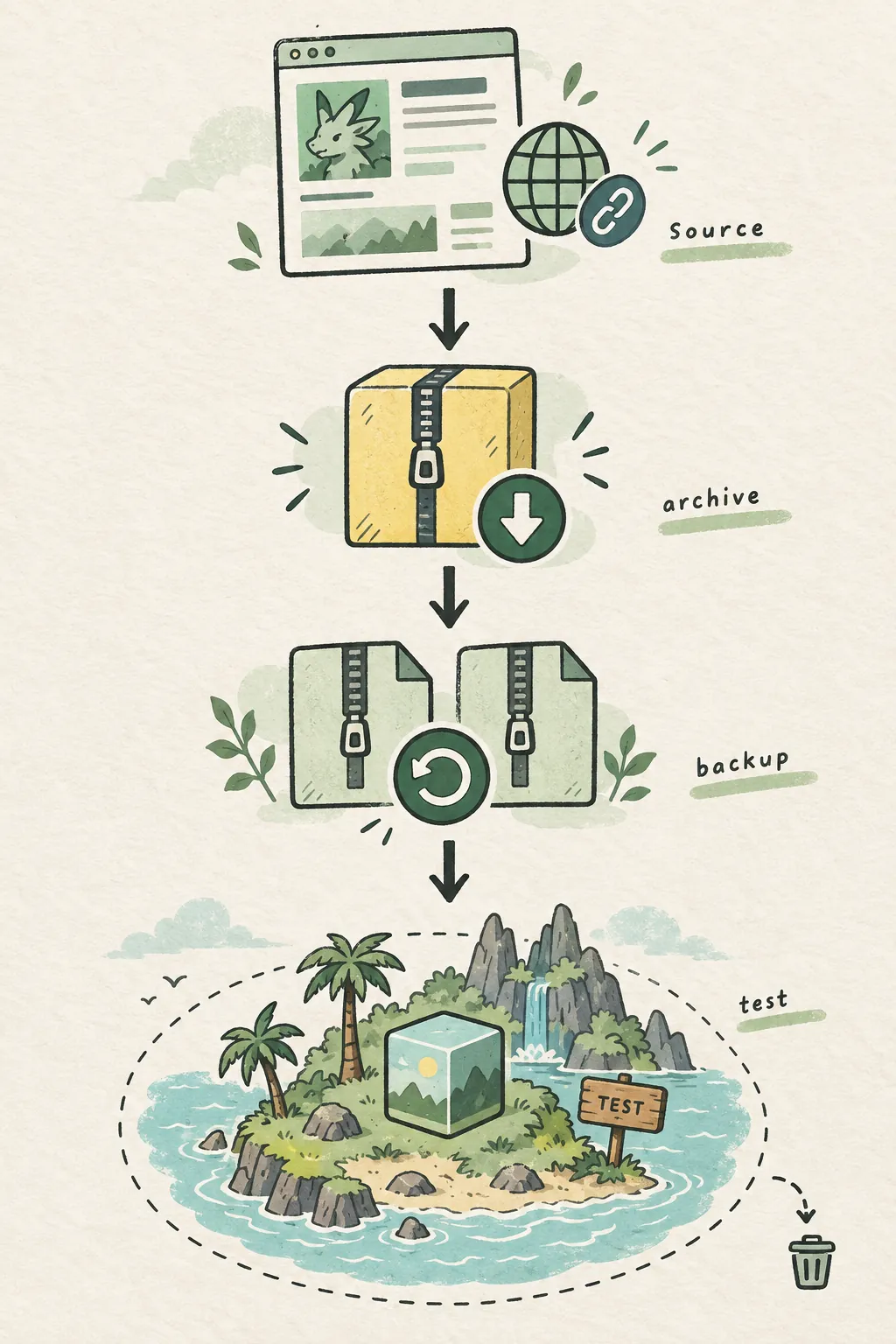
- Définir le résultatÉcrivez la fonction recherchée et décidez si le changement est visuel, gameplay, client, serveur ou partagé.
- Ouvrir la page originaleConfirmez le projet, l'auteur, la version, le loader, les dépendances et les notes d'installation.
- Choisir le cheminUtilisez Vortex pour un format compatible ; sinon gardez l'archive et suivez le dossier manuel indiqué.
- Sauvegarder la baseArrêtez le jeu ou le serveur, copiez monde, données et configuration, puis notez le paquet fonctionnel.
- Installer un paquetAjoutez le paquet et ses prérequis, sans combiner un second mod ni écraser le loader.
- Sauvegarder et redémarrerTestez dans un monde temporaire, sauvegardez, quittez, redémarrez et reconnectez-vous avant de continuer.
Confirmez les limites client et serveur
Un mod fonctionnel sur un PC ne prouve pas la compatibilité d'un monde multijoueur. Coordonnez paquet, version et loader sur le client et l'hôte réels.
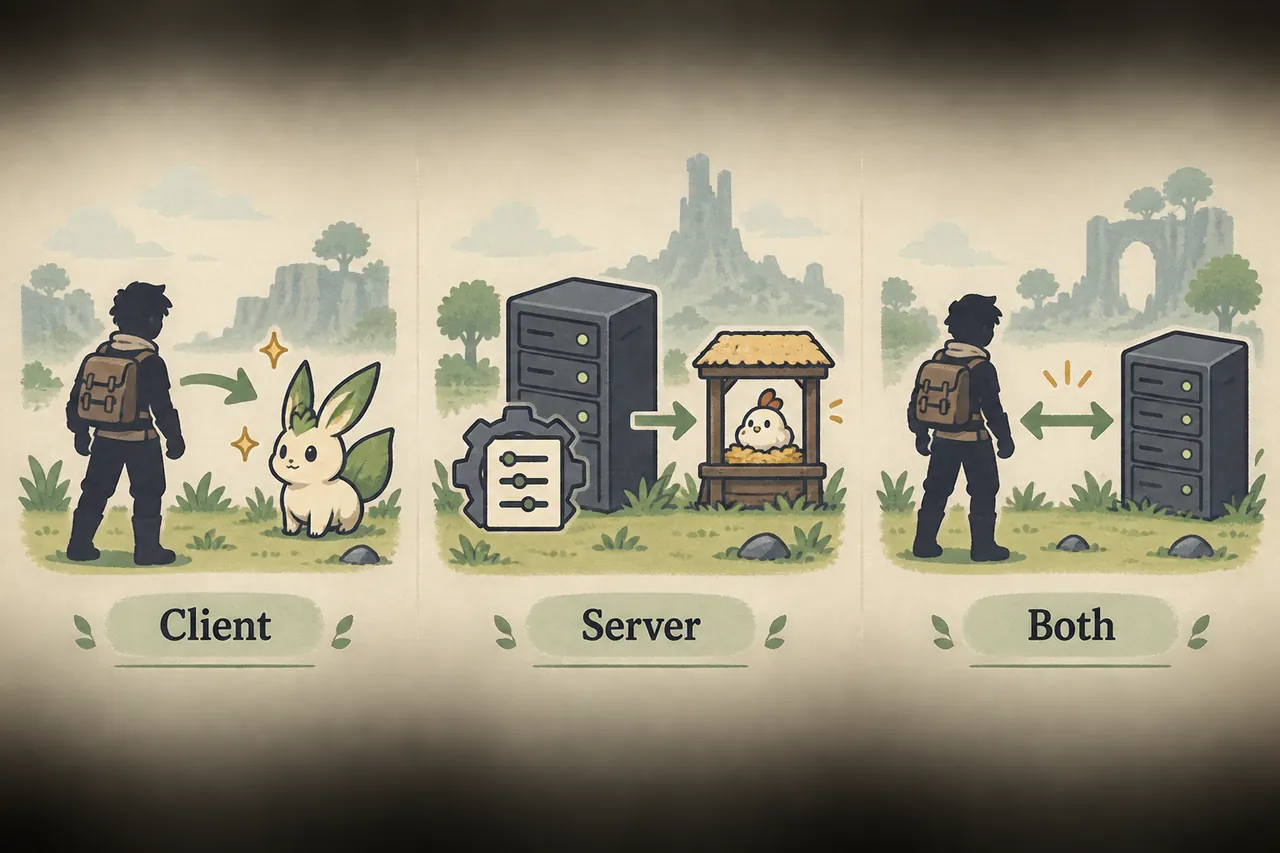
- Utilisez la même version du jeu et du paquet que celle indiquée par la source.
- Connectez-vous avant le changement pour obtenir une référence de chargement et de fonctionnalité.
- Arrêtez et redémarrez le serveur après le changement ; une session ouverte ne suffit pas.
- Testez un déplacement, une fabrication, l'inventaire ou la fonction annoncée du mod.
- Conservez l'ancien paquet et la sauvegarde jusqu'à la réussite du cycle complet.
FAQ sur les mods Nexus pour Palworld
Où trouver des mods Nexus pour Palworld ?
Utilisez la recherche de Nexus Mods et ouvrez la page originale du projet Palworld. Vérifiez l'auteur, les fichiers, les prérequis et les notes. Ce guide renvoie aux sources et ne copie pas les archives.
Vortex peut-il installer tous les mods Nexus de Palworld ?
Non. Vortex prend en charge les formats couverts par son extension actuelle ; UE4SS, Pak, LogicMods et d'autres paquets peuvent nécessiter le dossier manuel de l'auteur.
Ai-je besoin d'un gestionnaire de mods ?
Non. Le gestionnaire est facultatif. Une installation manuelle peut être plus claire lorsque le paquet nomme un loader ou un dossier précis, avec des sauvegardes.
Les mods Nexus pour Palworld sont-ils officiels ou sûrs ?
Une page Nexus est une source tierce et non une certification générale. Lisez le projet, gardez les protections actives et évitez les fichiers ou miroirs inexpliqués.
Un mod Nexus Palworld fonctionne-t-il en multijoueur ?
Seulement si la page et le test confirment le périmètre nécessaire. Alignez les versions, respectez Client, Server ou Both et redémarrez l'hôte.
Que faire si un mod Nexus ne fonctionne plus ?
Désactivez le dernier paquet, vérifiez le démarrage du jeu de base, puis restaurez le loader et les dépendances un par un. Gardez l'ancienne version et restaurez une sauvegarde si nécessaire.
Références officielles et communautaires
Ces liens servent à retrouver des instructions actuelles ; ils ne constituent pas une recommandation de chaque fichier ou version tierce.
- Nexus Mods — Plateforme de publication tierce et point de départ de la recherche ; vérifiée le 17 septembre 2026.
- Extension Vortex sur Nexus — Consultez les notes de prise en charge avant d'importer un paquet Palworld ; vérifiée le 17 septembre 2026.
- Palworld Modding Docs : installer des mods — Documentation communautaire sur l'installation et le chemin Workshop ; vérifiée le 17 septembre 2026.
- Palworld Modding Docs : dépannage — Référence pour séparer les problèmes de loader, de chemin et de paquet.
- Palworld Modding Docs : UE4SS serveur — Référence pour les paquets serveur qui exigent UE4SS ; vérifiez la documentation actuelle avant le déploiement.