
Vérifié le 11 août 2026 · consultez le manuel officiel
Paramètres du serveur dédié Palworld : fichier, monde et modifications sûres
Ce manuel vous aide à localiser PalWorldSettings.ini, à choisir les paramètres du serveur et du monde à modifier en premier et à vérifier chaque changement avec un redémarrage contrôlé et un client de test.
Sur un serveur dédié Windows, arrêtez le serveur, copiez le monde et la configuration complète, puis modifiez le fichier actif PalWorldSettings.ini plutôt que le modèle par défaut. Le manuel officiel utilise le modèle comme point de départ avant de charger la copie dans le dossier de configuration sauvegardé. Changez un seul groupe de valeurs, redémarrez, connectez un client de test, sauvegardez, déconnectez-vous et reconnectez-vous. Si le changement n’apparaît pas, vérifiez le chemin, la syntaxe et une éventuelle réécriture par le panneau de l’hébergeur.
Où se trouvent les paramètres du serveur dédié Palworld
Les paramètres d’un serveur dédié Palworld sont lus depuis un fichier actif, pas depuis tous les fichiers portant un nom proche. Sur Windows, un chemin courant se termine par Pal/Saved/Config/WindowsServer/PalWorldSettings.ini. Une installation SteamCMD peut avoir un autre dossier parent et un hébergeur peut proposer le même fichier dans un panneau web. Le dossier parent varie ; il faut surtout confirmer quel fichier est lu par le processus qui démarre le serveur.
Le manuel officiel distingue le modèle de paramètres par défaut de la configuration sauvegardée utilisée par le serveur. Si le dossier sauvegardé n’existe pas encore, démarrez le serveur une fois, arrêtez-le normalement, puis inspectez les dossiers créés. Ne créez pas un deuxième fichier dans un emplacement deviné en espérant qu’il soit détecté. Avec un panneau d’hébergement, vérifiez le fichier réellement enregistré par le panneau plutôt qu’une copie locale qui sera remplacée.
Avant toute modification, notez le chemin d’installation, la structure SteamCMD ou l’hébergeur, la version du jeu et le dernier redémarrage réussi. Cette trace courte permet de repérer une erreur de chemin sans multiplier les essais.
- Fichier actif : PalWorldSettings.ini dans le dossier de configuration sauvegardé.
- Modèle par défaut : point de départ pour la ligne OptionSettings, pas le fichier actif à modifier en boucle.
- Panneau d’hébergement : suivez son cycle enregistrer, appliquer et redémarrer, puis exportez une copie si possible.
Copiez le modèle avant de modifier le fichier actif
Le fichier est facile à casser car Palworld regroupe de nombreuses valeurs dans une entrée OptionSettings. Une virgule manquante, des guillemets déséquilibrés ou une valeur issue d’une autre version peuvent faire ignorer la ligne ou empêcher le démarrage. Ouvrez le modèle actuel, copiez la ligne documentée dans PalWorldSettings.ini, puis ne modifiez que les valeurs comprises. Conservez la ligne originale dans un fichier séparé avant la première édition.
Ne transformez pas le fichier en plusieurs sections INI sans rapport sous prétexte qu’il se termine par .ini. La configuration du serveur Palworld possède sa propre structure. Gardez les parenthèses, les virgules, les guillemets et l’écriture des booléens. Utilisez l’exemple complet du manuel officiel comme référence de syntaxe au lieu d’assembler des fragments provenant de plusieurs anciennes pages.
Après l’enregistrement, rouvrez le fichier et vérifiez que la valeur modifiée apparaît une seule fois dans la configuration active. Conservez une copie datée en dehors du serveur. Vous pourrez comparer une configuration fonctionnelle avec une édition défaillante et ne dépendrez pas du seul backup automatique du panneau.
- Sauvegardez le monde, les joueurs et la configuration avant de toucher à OptionSettings.
- Modifiez un seul groupe logique : accès, limites de joueurs ou monde.
- Conservez le dernier fichier fonctionnel hors du dossier serveur actif.
Quels paramètres modifier en premier
Commencez par les valeurs d’accès et d’identité faciles à contrôler : nom, description, mot de passe, mot de passe administrateur, visibilité publique et port ou adresse fournis par l’hébergeur. Ces valeurs changent la manière de trouver et de rejoindre le monde, mais ne doivent pas être modifiées en même temps qu’une grande refonte de l’équilibrage. Si le serveur disparaît après un changement d’accès, la zone de diagnostic reste limitée.
Les limites de joueurs et de guilde viennent ensuite. Un maximum plus élevé peut augmenter la pression mémoire ou dépasser les limites de l’hébergement même si le fichier accepte le nombre. Après un changement de mot de passe, notez-le de façon privée, connectez un client de test et vérifiez qu’un joueur existant peut revenir. Ne publiez jamais un mot de passe admin ou une adresse privée dans une capture ou un rapport.
Le PvP, la pénalité de mort et les permissions client sont des décisions de groupe, pas des gains de performance universels. Expliquez la règle avant de l’activer et gardez l’ancienne valeur pour le retour arrière. Si un mod ou un panneau contrôle le même comportement, déterminez quel système fait autorité avant de modifier les deux.
- Testez nom, visibilité, mots de passe, ports et limites avant les multiplicateurs du monde.
- Traitez les identifiants et adresses privées comme des secrets.
- Évitez que le mod, le panneau et PalWorldSettings.ini contrôlent la même règle.
Modifiez les taux du monde avec une référence
Les paramètres du monde peuvent inclure expérience, capture, récolte, butin, incubation, dégâts de construction, durabilité et pénalités de mort. Ils changent le rythme et parfois la difficulté d’un monde existant. Un taux agréable dans un nouveau monde solo peut déséquilibrer une partie multijoueur déjà avancée. Considérez chaque multiplicateur comme un changement de gameplay, pas comme une simple option de confort.
Notez les anciennes et nouvelles valeurs dans un journal court. Testez ensuite l’action concernée : récolter une ressource, capturer un Pal, fabriquer, construire, faire éclore un œuf ou mourir dans une zone de test. Sauvegardez, arrêtez le serveur et redémarrez-le avant de conclure. Un mod, un bonus de joueur ou une action déjà en cours peut influencer le résultat.
Ne montez pas plusieurs multiplicateurs parce qu’une action semble lente. Vérifiez d’abord les mods, le journal serveur, la difficulté et la recette. Une hausse extrême peut cacher une dépendance cassée et rendre toute comparaison future impossible.
- Notez la valeur de référence avant de modifier expérience, capture, récolte ou incubation.
- Testez une action représentative, sauvegardez, redémarrez et répétez.
- Séparez les changements d’équilibrage des mises à jour du jeu, du loader et des mods.
Pourquoi les paramètres ne changent pas après l’édition
La cause la plus fréquente est l’édition du modèle ou d’une autre instance. Vérifiez le chemin de PalWorldSettings.ini actif, le service ou conteneur qui démarre le serveur et la date du fichier après l’arrêt. Un panneau peut générer son propre fichier tandis que votre éditeur modifie une copie jamais chargée. Si la date revient en arrière, le panneau ou le script de démarrage restaure probablement une ancienne configuration.
La syntaxe est le deuxième contrôle. Cherchez une virgule manquante, des guillemets typographiques, un booléen traduit ou un nom d’option provenant d’un ancien manuel. Restaurez le fichier propre, appliquez un seul changement documenté et lisez le journal après un redémarrage contrôlé. N’empilez pas les correctifs sur une ligne qui ne se parse plus.
Enfin, vérifiez que le comportement appartient bien à la couche serveur. Un réglage serveur ne remplace pas le comportement codé d’un mod, un affichage client ou une restriction de plateforme. Si le serveur démarre mais qu’un joueur obtient un résultat différent, comparez le build, les mods et leur étiquette Client/Server/Both.
- Confirmez le service et le chemin actif avant de corriger la syntaxe.
- Après une erreur de lecture, restaurez une copie propre au lieu d’ajouter un autre changement.
- Séparez règles serveur, affichage client et comportement des mods.
Séparez paramètres serveur, mods et règles multijoueur
Un serveur peut démarrer après une modification et échouer lorsqu’un mod ou un client se connecte. Les paramètres contrôlent le monde et la politique de l’hôte ; un loader UE4SS, un paquet Pak, LogicMods, PalSchema ou un outil autonome ajoute une autre couche de dépendances. Lisez les exigences et l’étiquette de côté du projet. La catégorie server ne prouve pas que tous les joueurs peuvent se connecter sans fichiers correspondants.
Pour une modification qui touche recettes, objets, Pals, inventaire ou règles partagées, testez le serveur avec un client correspondant. Si le fichier présente une permission de mod client comme bAllowClientMod, considérez-la comme un point à vérifier, pas comme une garantie de compatibilité. Elle ne corrige ni un mauvais chemin de loader, ni un paquet ancien, ni des données incompatibles déjà écrites dans le monde.
Pendant la maintenance, arrêtez le serveur, sauvegardez monde et paramètres, appliquez le changement minimal, démarrez, connectez un client de test et utilisez la fonction concernée. Sauvegardez, redémarrez et reconnectez-vous. Les choix de paquet sont documentés dans les manuels des mods serveur et du multijoueur, pas dans une seconde liste de téléchargements.
- Configuration serveur et compatibilité des mods sont liées mais ne répondent pas à la même intention.
- Suivez l’étiquette Client, Server ou Both de la source de chaque mod.
- Un redémarrage suivi d’une reconnexion vaut mieux qu’un simple processus qui reste ouvert.
Gardez un retour arrière pour les mises à jour et l’hébergement
Avant une mise à jour du jeu, du loader ou d’un mod, archivez monde, joueurs, fichier actif, paramètres et liste des paquets fonctionnels. Placez l’archive hors du dossier actif et nommez-la avec la date, le monde et l’objectif. Une sauvegarde de configuration ne restaure pas un monde modifié pendant que le serveur tournait ; une sauvegarde du monde ne dit pas quels paramètres fonctionnaient.
Si la nouvelle combinaison échoue, cessez de modifier les valeurs. Arrêtez le serveur, restaurez la configuration et le monde connus, démarrez sans nouveau paquet et vérifiez une connexion propre. Réintroduisez ensuite un changement à la fois. Les snapshots de l’hébergeur sont utiles, mais vérifiez ce qu’ils contiennent et si le panneau régénérera le fichier au démarrage suivant.
- Archivez ensemble monde, joueurs, paramètres et liste des mods.
- Conservez l’ancienne combinaison jusqu’à validation par sauvegarde, redémarrage et reconnexion.
- Vérifiez les exigences actuelles dans les sources officielles, pas dans une ancienne capture.
Checklist des paramètres du serveur Palworld
Cette matrice aide à choisir le premier test. Elle ne remplace ni la liste officielle des options ni le chemin documenté par l’hébergeur.
| Groupe | Effet | À vérifier avant | Premier test |
|---|---|---|---|
| Accès et identité | Nom, description, mot de passe, visibilité et adresse | Panneau, ports et informations privées | Un client rejoint puis se reconnecte |
| Limites de joueurs | Nombre maximal de joueurs ou taille de guilde | Ressources de l’hébergeur et population | Un petit groupe se connecte sans expulsion |
| Progression du monde | Expérience, capture, récolte, butin et incubation | Valeurs de référence, mods et monde existant | Une action avant et après redémarrage |
| Combat et survie | PvP, mort, dégâts et durabilité | Règle du groupe et retour arrière | Une zone ou un personnage de test |
| Politique des mods | Côtés qui doivent avoir des changements correspondants | Exigences et étiquette de la source | Un client correspondant utilise la fonction |
Méthode sûre pour changer les paramètres du serveur dédié
Répétez ces contrôles à chaque modification. Le but est un résultat reproductible et réversible, pas seulement un démarrage ponctuel.
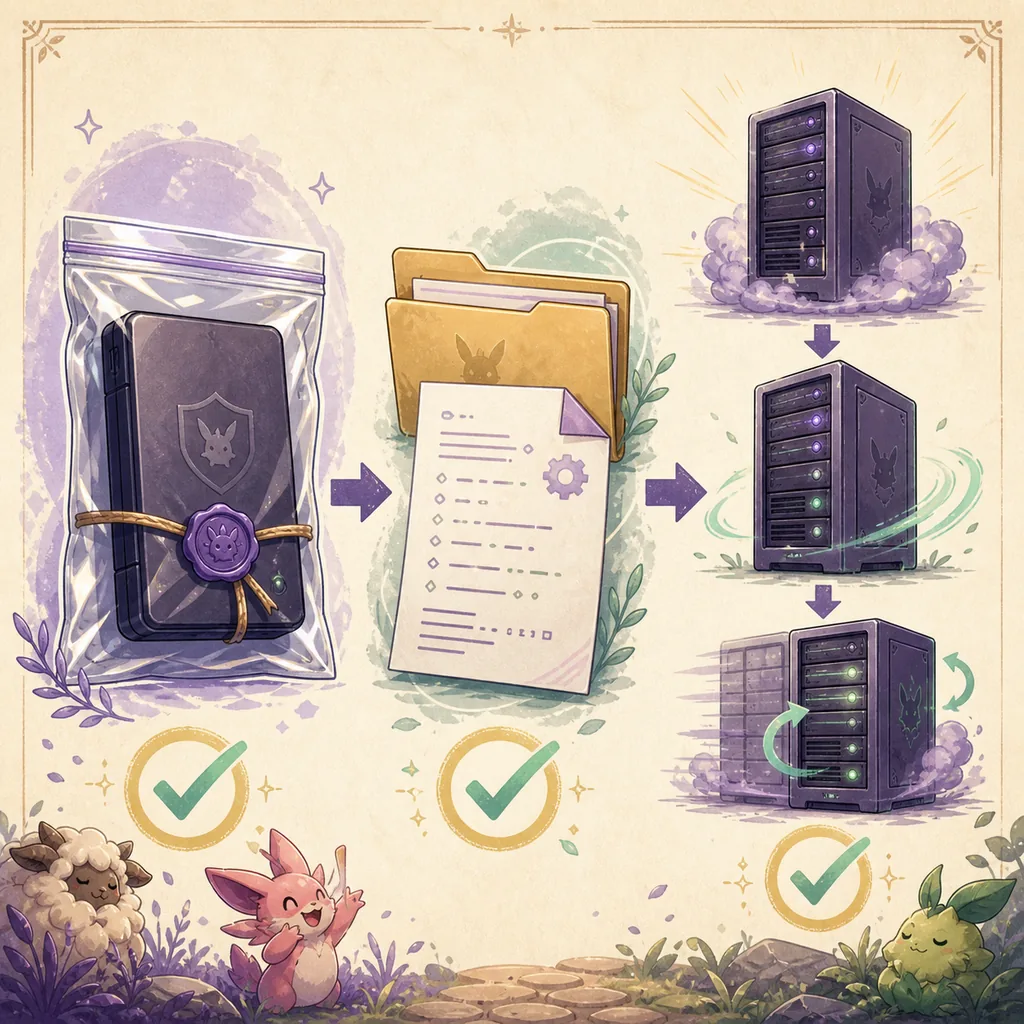
- Noter la référenceÉcrivez le build, l’hébergeur, le chemin actif, les valeurs et le dernier redémarrage réussi.
- Arrêter les écrituresArrêtez normalement le serveur et confirmez que le processus ou conteneur est terminé.
- Archiver l’état completCopiez monde, joueurs, configuration active et liste des mods hors du dossier actif.
- Modifier un groupeGardez la syntaxe officielle, les virgules et les guillemets ; changez seulement le nécessaire.
- Démarrer et lire le journalRedémarrez par le chemin réel de l’hébergeur et vérifiez que le fichier n’a pas été remplacé.
- Tester un scénario jetableConnectez un client correspondant et testez la fonction sans utiliser le seul monde important.
- Sauvegarder, redémarrer, reconnecterConservez le changement seulement après une sauvegarde, un redémarrage propre et une nouvelle connexion.
Vérifier le multijoueur avec un client correspondant
Un serveur qui reste en ligne ne suffit pas pour valider un réglage multijoueur. Vérifiez hôte, client et action de jeu ensemble, puis gardez l’ancienne configuration jusqu’au redémarrage réussi.
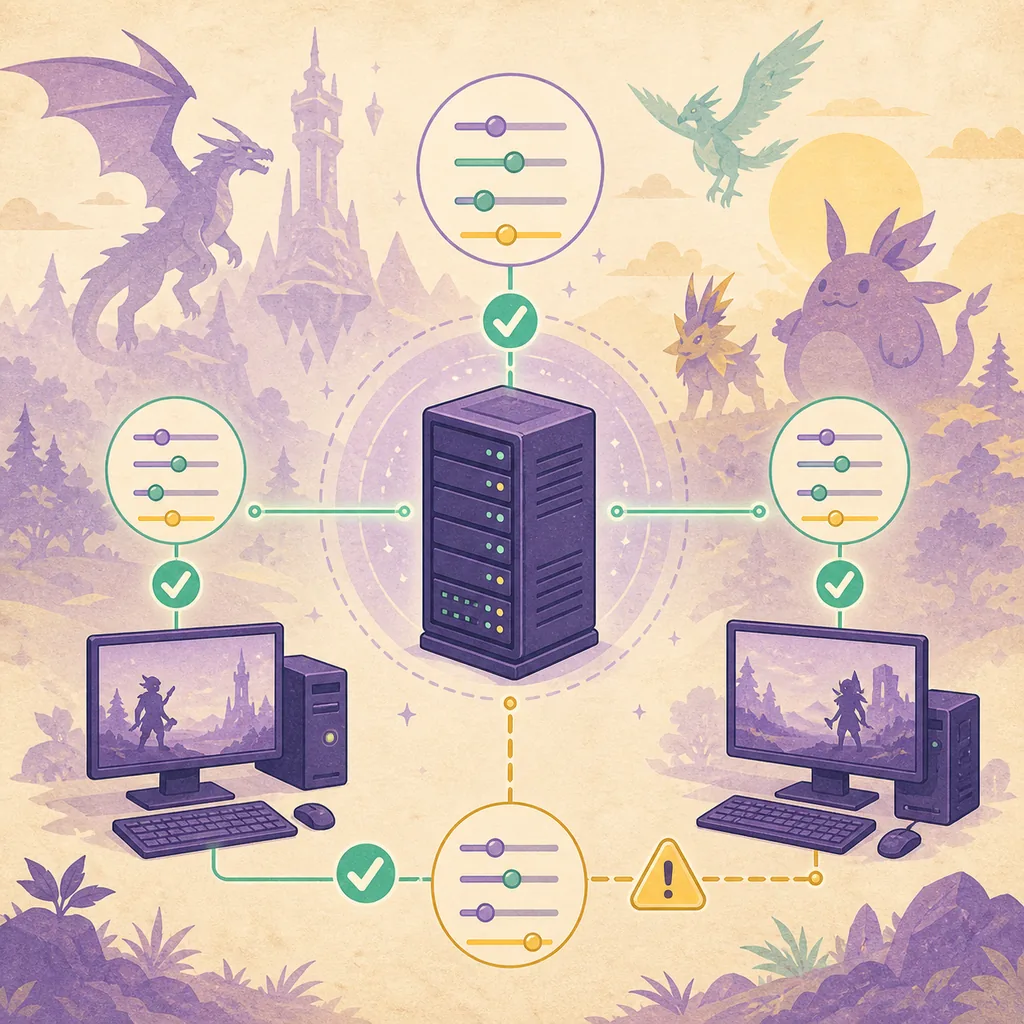
- Utilisez le même build et le côté de mod indiqué par la source sur le serveur et le client de test.
- Connectez-vous avant le changement afin de disposer d’une référence de chargement et de comportement.
- Appliquez le réglage, redémarrez et reconnectez-vous au lieu de vous fier à une session déjà ouverte.
- Testez une action partagée : fabrication, déplacement, capture, inventaire ou règle du monde.
- Sauvegardez, arrêtez, démarrez et reconnectez-vous avant de rouvrir le serveur au groupe.
FAQ des paramètres du serveur dédié Palworld
Pourquoi modifier DefaultPalWorldSettings.ini ne change rien ?
Le fichier par défaut est un modèle de départ. Le serveur actif lit PalWorldSettings.ini dans son dossier de configuration sauvegardé. Copiez la ligne documentée dans le fichier actif, gardez la syntaxe et redémarrez le vrai processus de l’hébergeur.
Faut-il redémarrer le serveur après une modification ?
Oui. Arrêtez et démarrez le serveur normalement, puis vérifiez le résultat avec un client de test. Une session ouverte peut conserver les anciennes valeurs et un panneau peut réécrire le fichier.
Où se trouve PalWorldSettings.ini sous Windows ?
Un chemin courant se termine par Pal/Saved/Config/WindowsServer/PalWorldSettings.ini, mais SteamCMD et les hébergeurs peuvent utiliser un autre dossier parent. Vérifiez le chemin actif et le processus de démarrage.
Tous les joueurs doivent-ils avoir les mêmes paramètres ?
Les règles de monde et d’accès sont côté hôte, mais certains mods exigent des fichiers correspondants côté client. Vérifiez l’étiquette Client, Server ou Both et testez après redémarrage.
Pourquoi le serveur démarre-t-il sans appliquer le paramètre ?
Vérifiez le fichier actif, la syntaxe OptionSettings, le journal, le panneau et l’effet sur un monde existant. Restaurez une copie propre et testez une seule valeur.
Comment annuler un mauvais paramètre ?
Arrêtez le serveur, mettez le fichier défaillant de côté, restaurez la configuration et le monde connus, puis vérifiez une connexion propre. Gardez le fichier échoué pour comparaison.
Références officielles et vérification
Les chemins et options peuvent évoluer. Utilisez ces sources comme limite actuelle et vérifiez les exigences du mod et de l’hébergeur.
- Manuel officiel des paramètres du serveur dédié Palworld — Source primaire pour le modèle, le fichier actif et la syntaxe ; vérifiée le 11 août 2026.
- Manuel officiel des serveurs Palworld — Contexte de mise en place et de fonctionnement ; vérifié le 11 août 2026.
- Page officielle Palworld sur Steam — Contexte jeu et PC ; ne remplace pas les exigences d’un auteur de mod.
- Documentation communautaire Palworld : notes serveur — Contexte communautaire des loaders serveur ; les fichiers exacts viennent du projet d’origine.