
Vérifié le 16 août 2026 · contrôlez chaque release source
Gestionnaire de mods Palworld : Workshop, Vortex, mods manuels et configuration sûre
Un mod manager Palworld aide à organiser, activer et retirer une collection grandissante, mais il ne rend pas compatible un fichier qui ne l’est pas. Le bon choix dépend de la source, de Workshop, Vortex, Thunderstore ou d’un chargeur manuel, et du fait que le changement concerne le client ou un serveur partagé.
Choisissez la méthode la moins complexe qui correspond au type de paquet. La gestion des mods Workshop convient au contenu Workshop, Vortex peut organiser les fichiers Nexus pris en charge, et UE4SS, Pak ou LogicMods suivent souvent les instructions manuelles de leur auteur. Sauvegardez le monde, notez les versions, installez un changement à la fois et testez sauvegarde, redémarrage et reconnexion.
Ce qu’un mod manager Palworld gère réellement
Un manager est surtout une couche d’inventaire et de déploiement. Il peut montrer les paquets activés, regrouper les téléchargements, conserver des profils ou retirer les fichiers qu’il a installés. Il ne possède cependant ni les sauvegardes, ni les règles de compatibilité du chargeur, ni la politique de support de l’auteur.
Traitez le manager comme un registre de changements, pas comme une garantie de sécurité. Avant d’activer un paquet, lisez sa source, la version du jeu, le chargeur, les dépendances et le côté client/serveur. Si ces éléments manquent, gardez la page comme référence non vérifiée plutôt que de déposer le fichier dans un monde actif.
- Un manager range un fichier ; il ne valide pas une DLL, une archive ou un script inconnu.
- Un profil doit garder le chemin du jeu, la version du paquet et l’état des dépendances.
- Les sauvegardes du monde et du serveur restent séparées de la liste d’installation.
Choisir selon le type de source, pas selon le mot manager
La recherche du meilleur mod manager Palworld regroupe plusieurs tâches. Workshop suit le chemin Workshop et Mod Management du jeu. Les fichiers Nexus peuvent être organisés avec Vortex si l’extension actuelle prend ce type en charge. Thunderstore possède son propre écosystème. UE4SS, Pak, LogicMods et PalSchema peuvent encore demander une arborescence manuelle.
Commencez par la page source et demandez-vous si le manager peut installer, activer et retirer ce type précis sans masquer une étape manuelle. Sinon, utilisez-le pour vos notes ou vos téléchargements et suivez l’auteur. Une configuration courte et comprise se dépanne mieux qu’un profil qui mélange plusieurs chargeurs.
- Utilisez les outils Workshop pour les paquets Workshop ; ne supposez pas qu’ils couvrent UE4SS.
- Lisez les notes de l’extension Vortex avant d’importer un paquet Nexus.
- Gardez un manifeste écrit des chargeurs et fichiers manuels, même avec un manager.
Workshop, Vortex et UE4SS manuel sont des voies différentes
La gestion des mods Workshop est la voie la plus directe lorsque le paquet est publié pour cet écosystème. Elle simplifie l’abonnement et l’activation, mais chaque mod manuel n’apparaît pas dans le même menu. Si la gestion des mods est absente, vérifiez la plateforme, la version du jeu et la source avant de copier d’autres fichiers.
Vortex est un manager général avec une extension Palworld. Il peut organiser du contenu Nexus compatible, mais une mise à jour de l’extension ne prouve pas que tous les chargeurs ou mods Palworld sont pris en charge. UE4SS, Pak et LogicMods méritent une vérification de chemin et un test sur un monde jetable.
- Ne mélangez pas Workshop et fichiers manuels avant d’avoir testé chaque voie séparément.
- Notez l’ancien chargeur avant de laisser un manager remplacer un élément fonctionnel.
- Si la source demande une installation manuelle, cette instruction reste la procédure principale.
Un manager ne répare pas tous les problèmes de mod Palworld
Un paquet peut échouer après un changement de version, avec le mauvais chargeur, une dépendance absente, une DLL dupliquée, un désaccord client/serveur ou des données conservées dans la sauvegarde. Cliquer encore sur Activer ne sépare pas ces causes. Désactivez d’abord l’ensemble tiers et vérifiez que le jeu ou le serveur de base démarre.
Une fois la base stable, remettez le chargeur requis seul, puis ajoutez un paquet et ses dépendances. Testez la fonction, sauvegardez, quittez et rechargez. Si l’erreur revient, arrêtez-vous à ce changement et comparez la release ou le suivi de problèmes. Les manuels existants sur les mods défaillants et UE4SS couvrent le diagnostic détaillé.
- Un crash au démarrage et un crash au chargement du monde demandent des preuves différentes.
- La vérification répare les fichiers officiels, pas une sauvegarde endommagée.
- N’utilisez jamais une DLL trouvée au hasard comme raccourci de dépannage.
Garder téléchargements, versions et sauvegardes traçables
Le site renvoie vers les pages originales et ne redistribue pas les fichiers des managers. Une page récente n’est pas une certification générale de sécurité. Pour ce manuel, la page de l’extension Vortex Palworld et celle de PalModManager ont été vérifiées le 16 août 2026. Cette dernière affiche une release actuelle et un avertissement de fichier suspect ; elle est donc présentée comme source à examiner, pas comme téléchargement sûr recommandé.
Notez l’URL, le nom de la release, la version, la méthode, le chemin du jeu, la date et le résultat dans un fichier hors du dossier actif. Gardez une sauvegarde intacte et le profil fonctionnel. Si seule une adresse temporaire ou protégée par connexion existe, utilisez la page source au lieu de deviner un lien direct.
- Une page de téléchargement n’est pas une URL directe vérifiée.
- Gardez l’archive ou la release source jusqu’à la réussite d’un test sauvegarde, redémarrage et reconnexion.
- Ne qualifiez pas un manager tiers d’officiel sans relation publiée par son propriétaire.
Diagnostiquer une limite du manager à la fois
Si un mod n’apparaît pas dans le manager, vérifiez d’abord son écosystème. Contrôlez ensuite la structure de l’archive, le chemin du jeu, le chargeur et la plateforme. Si le manager voit le paquet mais que le jeu ne le charge pas, séparez le déploiement du démarrage du chargeur et testez le jeu de base sans fichiers tiers.
Dans un monde partagé, testez le serveur et un client correctement configuré ensemble. Un processus serveur resté ouvert ne suffit pas : rejoignez, utilisez la fonction, sauvegardez, redémarrez et reconnectez-vous. Les manuels serveur détaillent le déploiement ; cette page indique seulement quand un manager doit faire partie du flux.
- Ne changez qu’une couche par test : manager, chargeur, paquet, serveur ou sauvegarde.
- Écrivez le premier échec au lieu d’empiler un nouveau téléchargement.
- Restaurez la dernière sauvegarde saine si un retrait laisse des références dans le monde.
Options de mod manager selon la source
Choisissez le flux le plus réduit qui correspond au paquet que vous voulez réellement installer.
| Voie | Ce qui est géré | À vérifier | Usage conseillé |
|---|---|---|---|
| Gestion des mods Workshop | Abonnements Workshop et activation dans le jeu | Plateforme, version du jeu et instructions Workshop | Contenu Workshop pris en charge |
| Vortex + extension Palworld | Fichiers Nexus compatibles, profils et déploiements | Notes de l’extension et type du paquet | Organiser des téléchargements Nexus compatibles |
| Manager Thunderstore | Paquets Thunderstore et leur écosystème de manifestes | Publication Thunderstore et chemin du profil | Collection Thunderstore séparée |
| UE4SS / Pak / LogicMods manuel | Fichiers placés selon les dossiers de l’auteur | Chargeur, chemin, dépendances et côté client/serveur | Paquets non pris en charge par un manager général |
| Panneau ou configuration serveur manuelle | Fichiers, réglages et état du serveur dédié | Chemin actif de l’hôte et exigences client | Changements serveur pendant une fenêtre de maintenance |
Procédure sûre pour configurer un mod manager Palworld
Elle est volontairement plus lente qu’un import massif. Le manager, les sources, la sauvegarde et le résultat de test restent séparés.

- Définir un seul résultatÉcrivez la fonction recherchée et indiquez si elle concerne le client, le serveur ou les deux.
- Identifier l’écosystème sourceConfirmez Workshop, Nexus/Vortex, Thunderstore, UE4SS, Pak, LogicMods ou une autre source avant de choisir.
- Lire la page source actuelleNotez version du jeu, release, chargeur, dépendances, chemin, plateforme et côté client/serveur.
- Sauvegarder et noter la baseArrêtez le jeu ou le serveur, copiez le monde et la sauvegarde joueur complète, puis gardez la liste hors du dossier actif.
- Installer un seul paquetUtilisez le manager uniquement pour les étapes prises en charge, conservez l’arborescence manuelle et ne remplacez pas aveuglément un chargeur fonctionnel.
- Sauvegarder, redémarrer, reconnecterTestez dans un monde jetable, sauvegardez, quittez, redémarrez et reconnectez-vous avant d’ajouter un paquet.
Vérifier les limites client, serveur et serveur dédié
Un profil sur un PC ne prouve pas la compatibilité d’un monde multijoueur. Testez les changements partagés avec le serveur et le client ensemble.
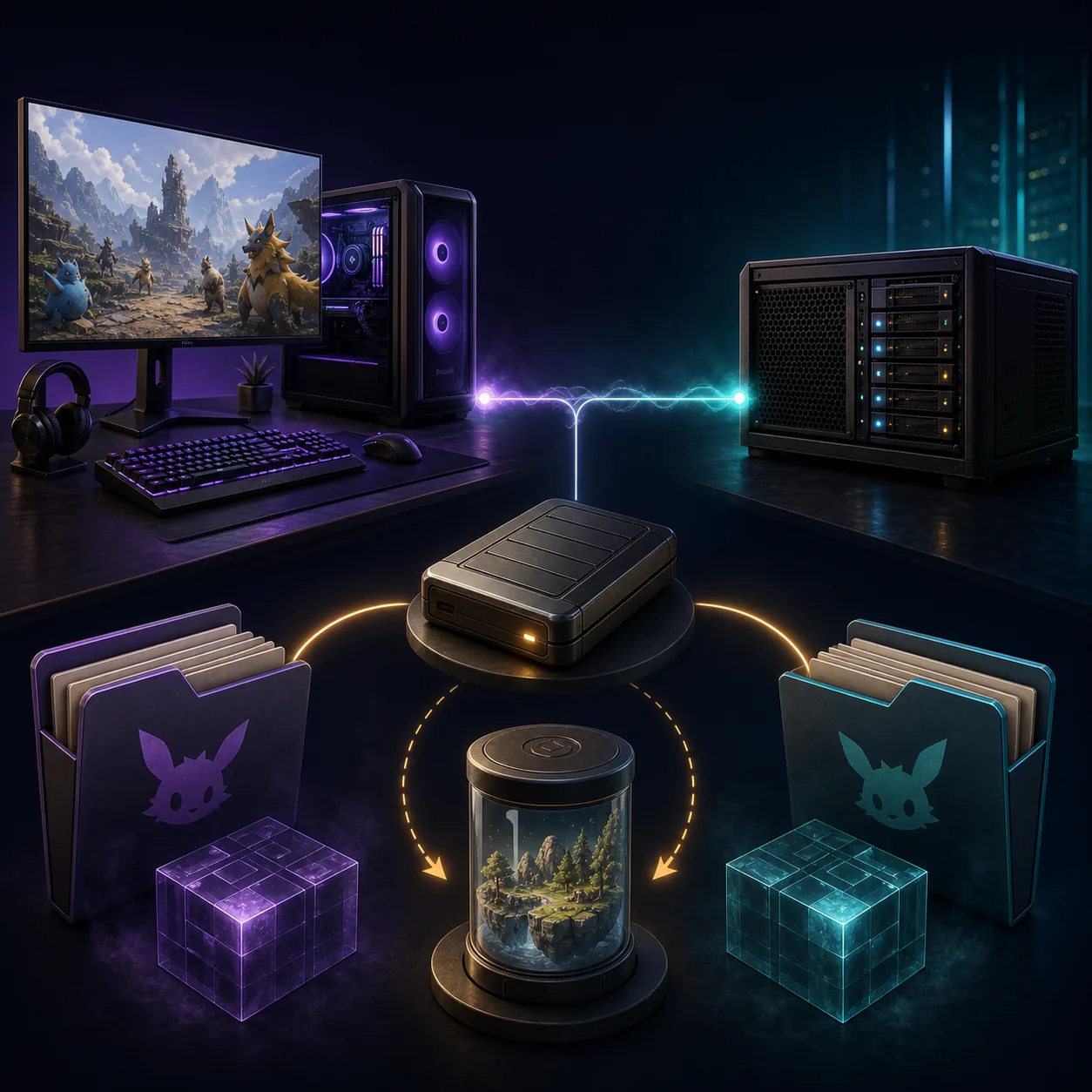
- Utilisez la même version du jeu et le côté client/serveur indiqué par la source.
- Connectez-vous avant le changement pour avoir une base de chargement, latence et fonctionnalité.
- Appliquez le changement minimal, redémarrez le serveur et reconnectez-vous au lieu de faire confiance à une session ouverte.
- Testez une action partagée : fabrication, voyage, capture, inventaire ou règle du monde.
- Conservez l’ancien profil et la sauvegarde jusqu’à la réussite du cycle complet.
FAQ des mod managers Palworld
Quel est le meilleur mod manager pour Palworld ?
Il n’existe pas de choix unique. Utilisez Workshop pour son contenu pris en charge, Vortex pour les formats reconnus par son extension actuelle, et la procédure manuelle de l’auteur pour UE4SS, Pak ou LogicMods.
Puis-je installer des mods Palworld sans manager ?
Oui. L’installation manuelle est fréquente pour les chargeurs et paquets hors écosystème. Suivez la source actuelle, gardez la structure et faites une sauvegarde.
Pourquoi Mod Management n’apparaît-il pas dans Palworld ?
Vérifiez la plateforme, la version du jeu et la source. Tous les mods manuels ne figurent pas dans le menu Workshop ; ne copiez pas un chargeur étranger pour forcer l’affichage.
Vortex est-il sûr pour Palworld ?
Un manager ne garantit pas la sécurité de chaque fichier. Lisez les notes de l’extension, utilisez la source originale, gardez une sauvegarde et testez un paquet compatible à la fois.
Un mod manager peut-il installer des mods serveur ?
Seulement si le manager, le paquet et le chemin hôte le permettent clairement. Les fichiers dédiés ont souvent un chemin séparé et exigent un test client.
Que faire si un mod installé par manager ne fonctionne plus ?
Désactivez les fichiers tiers, vérifiez la base, restaurez le chargeur puis un paquet à la fois. Comparez la release source et la documentation de dépannage avant de télécharger autre chose.
Pages sources et notes de fraîcheur
Le support évolue avec les versions du jeu et des extensions. Ces liens sont des références, pas une promesse de sécurité ou de compatibilité universelle.
- Palworld Modding Docs : installer les mods — Documentation communautaire Workshop et Mod Management ; vérifiée le 16 août 2026.
- Extension Palworld pour Vortex — La page Nexus indiquait la version 0.5.0 mise à jour le 11 août 2026 ; vérifiez les notes actuelles.
- Page source de PalModManager — La page indiquait la release 1.5 du 14 août 2026 et un avertissement de fichier suspect ; aucune garantie de sécurité.
- Référence d’installation Palworld Modding Docs — Pour les chemins détaillés, suivez la documentation source plutôt que de les dupliquer ici.