
Vérifié le 7 août 2026 · vérifiez la source de la version actuelle
UE4SS pour Palworld : installation, chemins, dépannage et suppression sûre
UE4SS est un loader utilisé par certains mods Palworld ; il ne remplace pas universellement Steam Workshop, Pak, LogicMods ou PalSchema. Ce guide garde la distinction claire : utilisez le loader seulement si l'auteur du mod le demande, placez les fichiers correspondants dans le dossier de binaires de la plateforme, testez dans un monde jetable et conservez une trace de retour arrière avec votre sauvegarde.
Sur un PC Windows, ouvrez d'abord la page des versions actuelles de RE-UE4SS et les exigences de l'auteur du mod. Sauvegardez vos données, arrêtez Palworld, utilisez Win64 pour Steam ou WinGDK pour Windows Game Pass lorsque la source le confirme, copiez uniquement les fichiers indiqués, ajoutez un seul mod UE4SS et testez un cycle sauvegarde-quitte-recharge. Si le jeu plante, retirez le dernier changement puis comparez les versions du loader, le chemin et les dépendances avant d'essayer une autre archive.
Ce qu'est Palworld UE4SS — et ce que ce n'est pas
Les recherches sur Palworld UE4SS mélangent souvent trois éléments : le loader, un mod UE4SS précis et une page de téléchargement d'une build expérimentale. Traitez-les séparément. UE4SS est un loader d'exécution requis par certains mods Unreal Engine. La page du mod indique toujours la build, l'organisation des dossiers, la dépendance et la version de Palworld compatibles.
Cette distinction évite l'erreur la plus fréquente : copier tous les fichiers téléchargés dans un dossier appelé Mods. Les abonnements Steam Workshop, les paquets Pak ou LogicMods, les projets PalSchema et les outils de serveur autonomes peuvent suivre des règles totalement différentes. Si une page de mod ne mentionne pas explicitement UE4SS, n'ajoutez pas le loader simplement parce qu'un autre mod Palworld l'utilise.
- Utilisez la release originale du loader et la page de chaque mod comme référence.
- Notez dans un même relevé la version du jeu, la build du loader, la version du mod et la plateforme.
- Considérez le loader comme une dépendance, pas comme une preuve de compatibilité pour tous les mods UE4SS.
Vérifier la release UE4SS actuelle avant l'installation
Le 7 août 2026, la page des releases RE-UE4SS que j'ai vérifiée affichait une entrée stable et une entrée experimental-latest. C'est une vérification de source, pas la promesse que l'une des deux builds convient à tous les mods Palworld. Lisez ensemble les notes de version, le contenu du paquet et les exigences de l'auteur ; ne choisissez pas un loader à partir d'un miroir inconnu, d'une DLL réuploadée ou d'un extrait de recherche.
Cette page ne propose pas de CTA permanent vers un fichier direct vérifié, car les assets, signatures et noms de fichiers peuvent changer. Ouvrez la page de release, confirmez la plateforme et la build demandées par le mod et conservez l'URL dans votre relevé d'installation. Si l'auteur indique un autre fork ou une autre révision, suivez cette consigne au lieu de mélanger deux loaders.
- Préférez la page de release maintenue à un miroir de téléchargement inconnu.
- Ne qualifiez pas une release de sûre ou de dernière version sans vérifier la source le jour de l'installation.
- Si un mod exige une build expérimentale, gardez ce choix séparé des paquets stables.
Steam PC : utiliser le chemin des binaires Win64
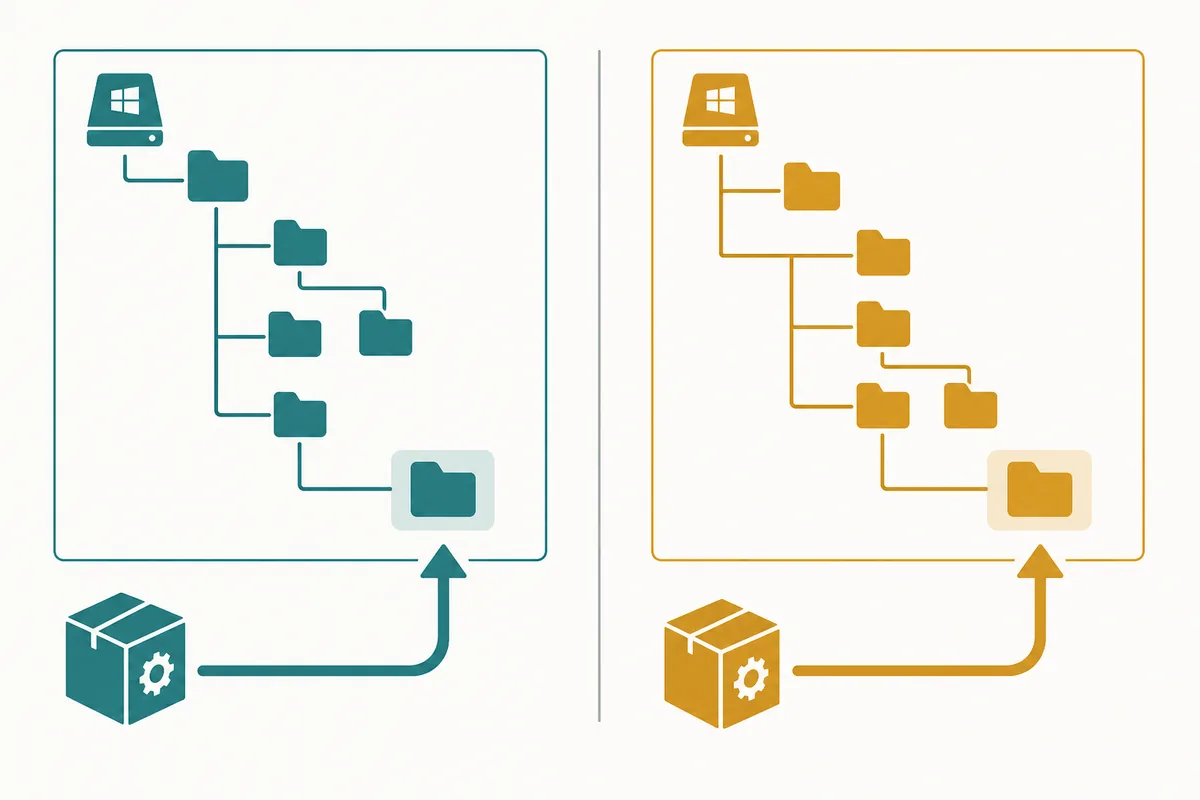
Pour une installation Steam, ouvrez Steam, faites un clic droit sur Palworld, choisissez Propriétés, Fichiers installés puis Parcourir, et repérez le dossier des binaires Palworld. Les instructions communautaires actuelles indiquent généralement `Palworld\Pal\Binaries\Win64` comme destination UE4SS. La structure exacte de l'archive reste prioritaire : si le paquet contient une arborescence, conservez-la au lieu d'aplatir les fichiers dans la racine du jeu.
Arrêtez le jeu avant toute copie et sauvegardez d'abord les mondes et les sauvegardes de joueurs. Copiez uniquement les fichiers nommés par la release ou la page du mod. Une DLL issue d'une ancienne installation manuelle peut entrer en conflit avec un loader Workshop ; ne gardez donc pas deux versions simplement parce que deux vidéos les déclarent nécessaires.
- Utilisez Win64 pour Steam PC ; ne le remplacez pas par le chemin Windows Game Pass.
- Conservez l'archive originale et notez chaque fichier ou dossier ajouté.
- Installez un seul mod UE4SS et ses dépendances déclarées avant d'en ajouter un autre.
Windows Game Pass et serveurs dédiés demandent une vérification séparée
Windows Game Pass utilise une organisation PC différente de Steam. Les guides de modding Palworld actuels orientent souvent les utilisateurs UE4SS vers `Palworld\Content\Pal\Binaries\WinGDK` pour l'édition Game Pass, mais la source du loader et le mod concerné doivent confirmer ce chemin. Ne copiez jamais littéralement une instruction Steam Win64 dans Game Pass en supposant que le loader s'initialisera.
Les serveurs dédiés ajoutent une question : l'hébergeur autorise-t-il ce loader et les clients doivent-ils avoir les mêmes fichiers ? Un serveur Windows auto-hébergé peut suivre un guide UE4SS dédié, alors qu'un hébergeur loué peut limiter l'envoi de fichiers ou utiliser une autre structure. Les hôtes Linux nécessitent parfois une couche de compatibilité ou une alternative native serveur. Si la documentation de l'hôte est ambiguë, arrêtez-vous avant de modifier le monde actif.
- Windows Game Pass est un chemin PC, pas l'autorisation d'installer des fichiers manuels sur une console Xbox.
- Pour un serveur, vérifiez le support de l'hôte, les exigences serveur et le côté client/serveur concerné.
- Testez un client compatible après un redémarrage du serveur avant d'inviter le groupe habituel.
Flux d'installation Palworld UE4SS sûr
La méthode qui semble la plus rapide consiste à copier une grosse archive puis à lancer le jeu. La méthode sûre prend quelques minutes de plus, mais elle laisse des preuves. Écrivez d'abord l'URL source, le nom de la release, la plateforme du jeu et le choix du loader. Sauvegardez ensuite les données hors du dossier du jeu, arrêtez le jeu ou le serveur et installez uniquement les fichiers du loader nommés par la release actuelle. Gardez le dossier du paquet intact afin de pouvoir le supprimer plus tard.
Quand le loader seul atteint le menu ou que le serveur démarre, ajoutez un mod UE4SS et ses dépendances. Utilisez un monde jetable, testez la fonction modifiée, sauvegardez, quittez complètement puis rechargez. En multijoueur, rejoignez avec un client compatible et testez l'action partagée après un redémarrage du serveur. Si la base est concluante, notez la combinaison exacte avant d'ajouter le mod suivant.
- Un lancement réussi n'est qu'une base ; un cycle sauvegarde-recharge apporte une preuve plus solide.
- Ne combinez pas une mise à jour du loader, du jeu et de plusieurs mods dans le même diagnostic.
- Conservez le relevé fonctionnel en dehors du dossier de jeu actif.
Corriger les crashs, les mods absents et les conflits du loader
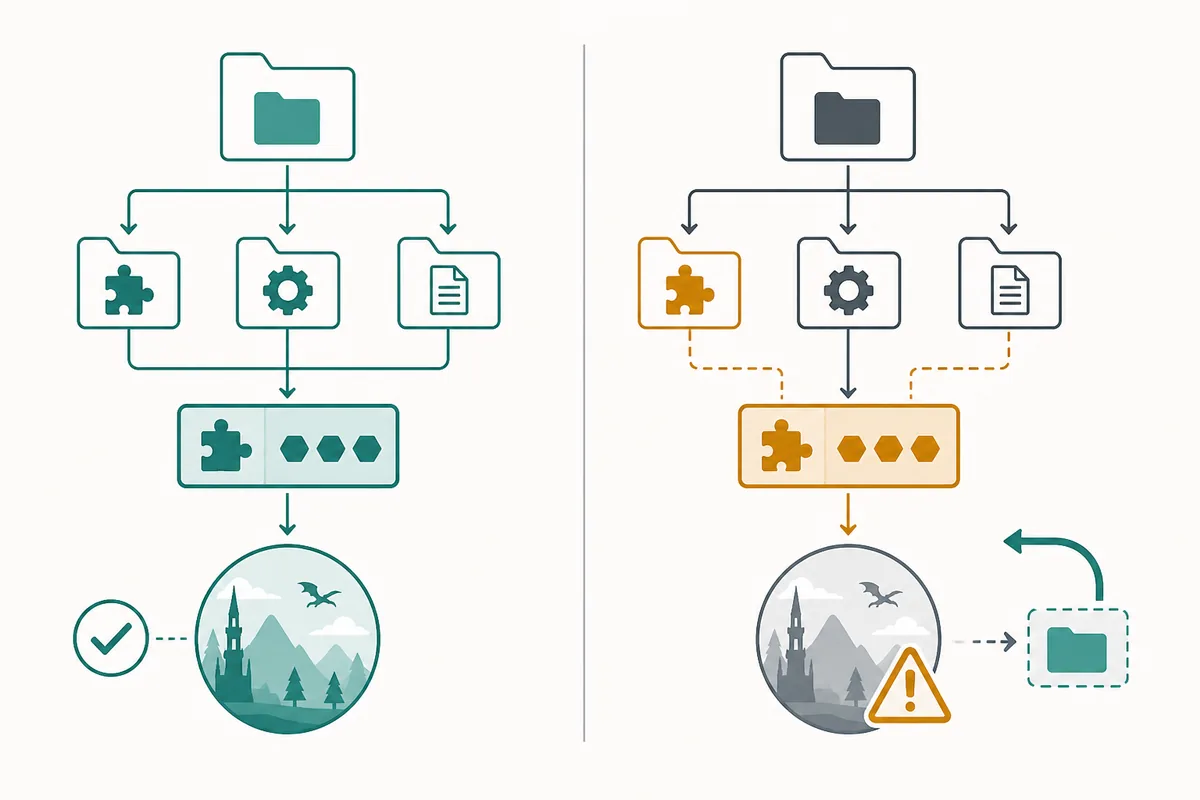
Un crash avant le menu indique souvent un problème de loader précoce, une DLL en double ou un paquet qui ne correspond plus au jeu. Un crash lors du chargement d'un monde pointe plus souvent vers le contenu, une dépendance ou des références de sauvegarde. Si UE4SS semble installé mais que le mod ne se charge pas, vérifiez le chemin et la structure de l'archive avant de retélécharger quoi que ce soit. Si une fonction disparaît après la suppression, la sauvegarde peut encore référencer des données fournies par le mod.
Dépannez dans un ordre contrôlé : désactivez les paquets tiers, confirmez que le jeu ou serveur de base démarre, restaurez le loader seul, puis ajoutez un mod à la fois. Comparez les notes de release et l'issue tracker lorsque la panne revient. Ne corrigez pas une incompatibilité de version avec une DLL de remplacement trouvée au hasard ; elle peut masquer la cause et rendre le retour arrière plus difficile.
- Cherchez les loaders en double avant de modifier un dossier de jeu qui fonctionne.
- Revérifiez Win64 contre WinGDK avant d'accuser le mod.
- Utilisez une copie de sauvegarde pour chaque expérience de réparation ou de suppression.
Supprimer UE4SS et revenir en arrière sans deviner
Pour désinstaller, désactivez d'abord le mod ou l'entrée Workshop, arrêtez le jeu ou le serveur, puis comparez le dossier actif avec l'archive originale du loader ou votre relevé d'installation. Supprimez uniquement les fichiers dont vous savez qu'ils appartiennent à ce loader et à son paquet. Un loader partagé peut encore être requis par un autre mod ; effacer tous les fichiers qui ressemblent à UE4SS n'est donc pas une méthode de nettoyage sûre.
Si le jeu échoue toujours, restaurez le dernier dossier et la dernière sauvegarde connus comme fonctionnels au lieu d'empiler un autre correctif. Gardez la page de release, les versions des paquets et le résultat du test jusqu'à ce que la prochaine mise à jour soit vérifiée. Les outils de vérification peuvent restaurer les fichiers normaux du jeu, mais ne recréent pas un monde endommagé et ne savent pas quel loader tiers une sauvegarde attendait.
- Désactivez avant de supprimer et retirez seulement les fichiers documentés.
- Restaurez une sauvegarde lorsqu'un mod de contenu a écrit des données dans le monde.
- Après une mise à jour majeure, revérifiez la release du loader et les exigences de chaque mod.
Quel chemin Palworld UE4SS utiliser ?
Utilisez la plateforme et le côté d'exécution comme premier filtre. La release originale et les pages des mods restent la référence pour la version et l'arborescence exactes.
| Situation | Commencer ici | Vérifier d'abord | À éviter |
|---|---|---|---|
| Steam PC | Loader UE4SS manuel | Chemin Win64, build du loader et dépendances du mod | Mods Steam qui exigent explicitement UE4SS |
| Windows Game Pass | Installation PC avec un autre chemin de binaires | Chemin WinGDK et support de la source | Mods Game Pass PC avec instructions correspondantes |
| Serveur Windows dédié | Loader serveur ou paquet partagé | Support d'envoi de l'hôte et exigences client/serveur | Une fenêtre de maintenance serveur maîtrisée |
| Paquet Pak ou LogicMods | Format de contenu Unreal, pas automatiquement UE4SS | Chemin Content indiqué par l'auteur | Mods dont la source utilise explicitement ce format |
| Console | Pas de procédure de fichiers UE4SS manuelle dans ce guide | Support de la plateforme et fonctions officielles disponibles | Les fonctions de jeu ou de plateforme prises en charge |
Flux d'installation Palworld UE4SS sûr
Suivez ces contrôles dans l'ordre. Ils gardent la réponse principale explorable et rendent le dépannage reproductible lorsqu'un loader ou un mod change.
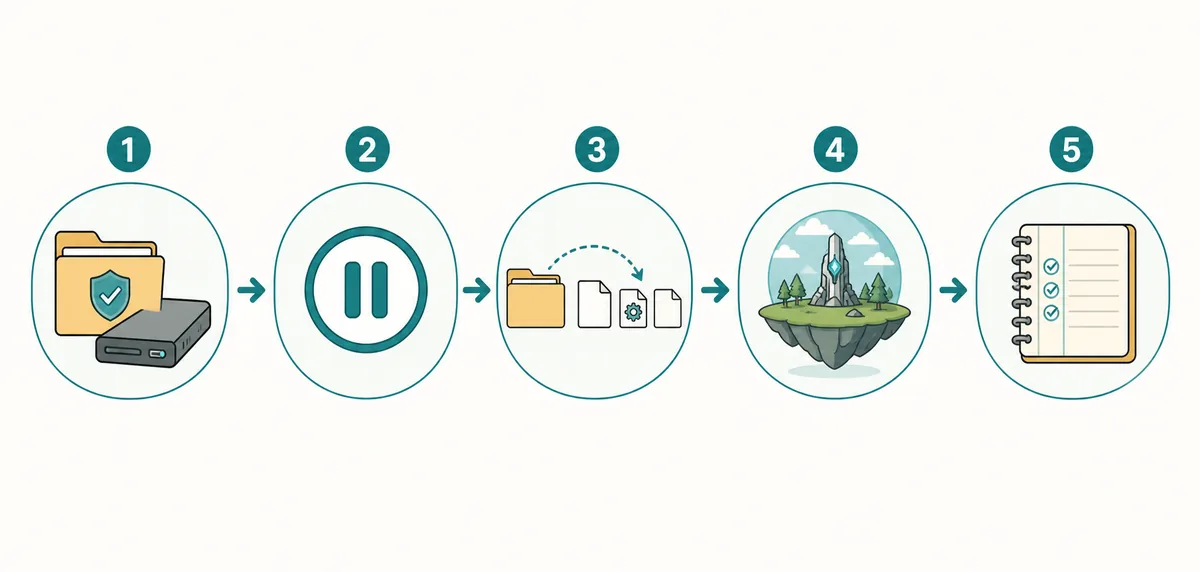
- Noter la sourceÉcrivez l'URL de la release, son nom, la plateforme Palworld, le loader choisi, la version du mod et les dépendances déclarées.
- Sauvegarder et arrêterCopiez les mondes et sauvegardes de joueurs hors du dossier du jeu, puis arrêtez Palworld ou le serveur dédié avant de modifier les fichiers.
- Utiliser le chemin correspondantSuivez la structure de l'archive source : Steam utilise généralement Win64 et Windows Game Pass généralement WinGDK lorsqu'il est pris en charge.
- Tester un seul changementCommencez avec le loader et un mod, utilisez un monde jetable, sauvegardez, quittez, rechargez puis vérifiez la fonction modifiée.
- Garder la trace du retour arrièreNotez les fichiers fonctionnels et retirez d'abord le dernier changement si un crash, un mod absent ou un décalage multijoueur revient.
FAQ Palworld UE4SS
Qu'est-ce que UE4SS dans Palworld ?
UE4SS est un loader d'exécution utilisé par certains mods Unreal Engine. Ce n'est pas un dossier Mods universel de Palworld et il n'est pas requis par chaque release Workshop, Pak, LogicMods, PalSchema ou autonome. Suivez la page du mod concerné.
Où installer UE4SS pour Palworld ?
Sur Steam PC, les instructions communautaires actuelles utilisent souvent Palworld\Pal\Binaries\Win64. Windows Game Pass utilise une structure WinGDK différente. Confirmez le chemin et la structure de l'archive sur les pages actuelles du loader et du mod avant de copier les fichiers.
Puis-je utiliser le chemin UE4SS de Steam sur Game Pass ?
Ne le supposez pas. Game Pass PC utilise une autre structure de binaires, souvent Palworld\Content\Pal\Binaries\WinGDK lorsque la source la prend en charge. Traitez Steam et Game Pass comme deux cibles d'installation distinctes.
Pourquoi UE4SS est installé mais mon mod Palworld ne se charge-t-il pas ?
Vérifiez d'abord le chemin de la plateforme, la build du loader, la structure des dossiers et les dépendances déclarées. Désactivez ensuite les autres paquets et ajoutez le mod seul. Un loader en double ou une dépendance obsolète peut échouer avant le test du mod.
Comment désinstaller UE4SS de Palworld ?
Désactivez le mod, arrêtez le jeu ou le serveur, comparez les fichiers actifs avec l'archive originale ou votre relevé, puis retirez uniquement les fichiers de loader documentés. Gardez une sauvegarde, car la vérification des fichiers ne restaure pas les données de monde écrites par un mod tiers.
Sources et notes de vérification
Ce guide suit une méthode fondée sur les sources. Les pages de release et la documentation communautaire peuvent changer ; vérifiez donc les exigences le jour de l'installation.
- Releases RE-UE4SS — Page primaire des builds et assets du loader ; vérifiée le 7 août 2026.
- Palworld Modding Docs : installer des mods — Contexte communautaire pour les flux Workshop et les mods manuels.
- Palworld Modding Docs : installation UE4SS serveur — Contexte communautaire du loader serveur ; le support de l'hôte doit être vérifié séparément.
- Page Steam officielle de Palworld — Contexte de plateforme de première main ; ne remplace pas les exigences du loader données par l'auteur du mod.