
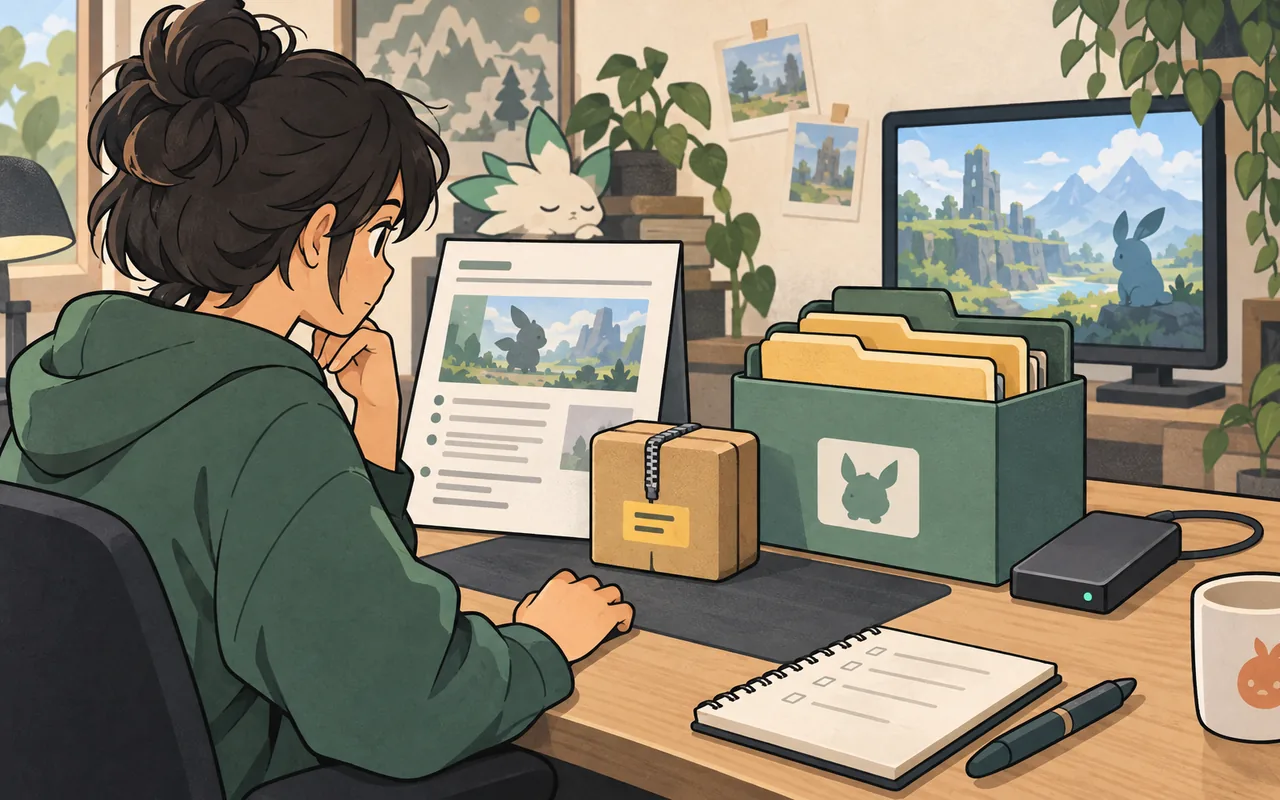
Palworld Nexus Mods を導入するなら、再配布ファイルではなく Nexus Mods の元ページを開きます。説明、Files、Requirements、導入方法、Posts を読み、ゲームとローダーのバージョンを記録し、セーブをバックアップしてから検証用ワールドで1つだけ試します。Vortex は対応する Nexus パッケージの整理には便利ですが、UE4SS、Pak、LogicMods などの手動フォルダー指定を置き換えるものではありません。マルチプレイでは Client、Server、Both の条件を必ず確認します。
最初に Nexus Mods の元ページを探す
Palworld Nexus Mods という検索に対する正しい入口は、再アップロードされた ZIP ではなく元のプロジェクトページです。Nexus Mods は第三者の公開プラットフォームなので、リリースノート、ファイル名、必要条件、サポート情報は作者が管理します。Nexus Mods で Palworld を検索し、Mod 名、作者、ゲーム名が一致するページを開きましょう。似た名前の別ゲーム用ツールや、汎用の管理拡張を Palworld 用と取り違えないことも大切です。
このサイトは Nexus のアーカイブをミラーせず、第三者のページを公式ダウンロードとして扱いません。元 URL、リリース名、ローダー、導入方式を自分のメモに残してください。ログイン画面、期限付きリダイレクト、不明なミラーへ移動する場合は元ページに戻り、推測した直リンクを使わないでください。
- ダウンロード前にゲーム名、プロジェクト作者、Files の内容を確認する。
- 説明、Requirements、変更履歴、最近の Posts をサムネイルより優先して読む。
パッケージ形式で Vortex と手動導入を使い分ける
現在の Palworld 用 Vortex 拡張が、選んだ Nexus パッケージの形式に対応しているなら、Vortex は整理用のレイヤーとして役立ちます。ダウンロードをまとめたり、展開状態を記録したり、Vortex が配置したファイルを戻したりできます。ただし、Vortex が入っているからといってすべてのローダーに対応するわけではありません。UE4SS、Pak、LogicMods、その他の手動フォルダーを指定するプロジェクトでは、作者の手順を優先します。
管理ツールは、処理内容が見える範囲だけで使ってください。インポートによって保存先が不明になったり、アーカイブ構造が変わったり、動作中のローダーが記録なしに上書きされたりするなら、手動導入に切り替えます。ゲームの場所、パッケージ版、依存 Mod、導入済みファイルを短い一覧にしておくと、複数の方式を混ぜたプロファイルより原因を追いやすくなります。
- 現在の拡張が明示的に対応する形式だけを Vortex で扱う。
- 特定のフォルダーやローダーが書かれている場合は、その手順を主手順にする。
Palworld のバージョンとマルチプレイ範囲を確認する
導入前に、元ページに書かれたゲームバージョンを現在の Palworld と比較します。次にローダーを特定してください。Pak Mod、UE4SS Lua、LogicMods、単体エディターは同じ起動経路を使いません。依存関係と導入順も読みます。ローダー、保存先、Client または Server の範囲が書かれていない場合は未確認ファイルとして扱い、推測で配置せず、元ページから作者に確認するのが安全です。
マルチプレイでは、管理ツールにボタンがあるかより Client と Server の表示が重要です。クライアント専用の見た目変更を専用サーバーへ置く必要はなく、サーバー側のゲームプレイ変更では参加者全員に同じパッケージが必要になる場合があります。まずバニラ状態を確認し、1つだけ変更して再起動、再接続、対象機能の利用まで行ってください。
- 最初のテスト前にゲーム、ローダー、依存関係、パッケージ版を記録する。
- Client、Server、Both の表記を使い、ファイル名だけで範囲を判断しない。
アーカイブを開く前に Files と導入説明を読む
安全な導入はダブルクリックではなくファイル一覧から始まります。ファイル名と版を元ページと照合し、ゲームフォルダーへ移す前に構造を確認します。Mod フォルダー、Plugins、LogicMods、Lua スクリプト、実行ファイルのどれが含まれるかを見てください。保存先は現在の作者説明と Palworld の Mod フォルダーガイドから決め、別ゲームの一般的な Windows パスを流用しないでください。
ローダーや共有ゲームプレイ Mod を変える前に、ワールド、プレイヤーデータ、設定をバックアップします。バックアップはライブフォルダーの外へ置き、セーブ、終了、再起動、再読み込みが成功するまで旧アーカイブを残します。元ページが説明していない DLL、スクリプト、実行ファイルがある場合は、保護機能を無効にして強行せず、プロジェクト情報とコメントを調べてください。
- アーカイブ構造を保ち、現在の説明にあるファイルだけをコピーする。
- セーブのバックアップを管理ツールのプロファイルやダウンロード場所から分離する。
- 不明なパッケージを動かすためにウイルス対策やローダーを無効にしない。
無効化、更新、ロールバックは1変更ずつ行う
Nexus Mod が動かなくなったら、管理ツール、ローダー、パッケージを分けて調べます。最後に追加したファイルを無効化し、ゲームまたはサーバーが起動してセーブを開けるか確認します。ベースが動くなら、ローダー、依存関係、Mod の順に1つずつ戻します。起動クラッシュ、機能不足、ワールド読み込み失敗、切断は別の症状なので、最初に再現した変更を記録してください。
更新では、旧版と日付付きバックアップを残し、新版が検証ワールドと保存、再起動、再接続のサイクルを通るまで削除しません。削除時はパッケージのアンインストール手順と残存ファイルを確認します。セーブが削除した Mod のデータを要求するなら、壊れたワールドを何度も開くのではなく、正常なバックアップへ戻します。
- テストごとに変える層を1つにする:版、ローダー、パッケージ、サーバー、セーブ。
- 新しい版が完全な再読み込みを通るまで、最後に動いた版を保管する。
導入前に元ページで確認する項目
管理ツールを選ぶ前、またはファイルをコピーする前に、元ページで次の項目を確認してください。
| 確認項目 | 行うこと | 記録する情報 | 避けること |
|---|---|---|---|
| プロジェクト | Palworld 用ページで作者とゲームを確認 | タイトル、作者、URL | 背景のない再配布アーカイブ |
| ファイルと版 | 名前、バージョン、変更履歴を照合 | 日付、形式、注意事項 | 古いファイルを最新版と呼ぶ |
| ローダーとパス | 指定されたローダーと保存先に従う | UE4SS、Pak、LogicMods、手動パス | 一般的な管理ツール規則の流用 |
| 依存関係 | 明記された要件だけを導入 | 必要 Mod、順序、ゲーム版 | 不足を理由に DLL を追加 |
| マルチプレイ | Client と Server の範囲をテスト | Client、Server、Both | パッケージを揃えず共有セーブを開く |
Palworld Nexus Mods の安全な導入手順
元ページ、バックアップ、ローダー、検証結果を分けるため、あえて慎重な順序にしています。
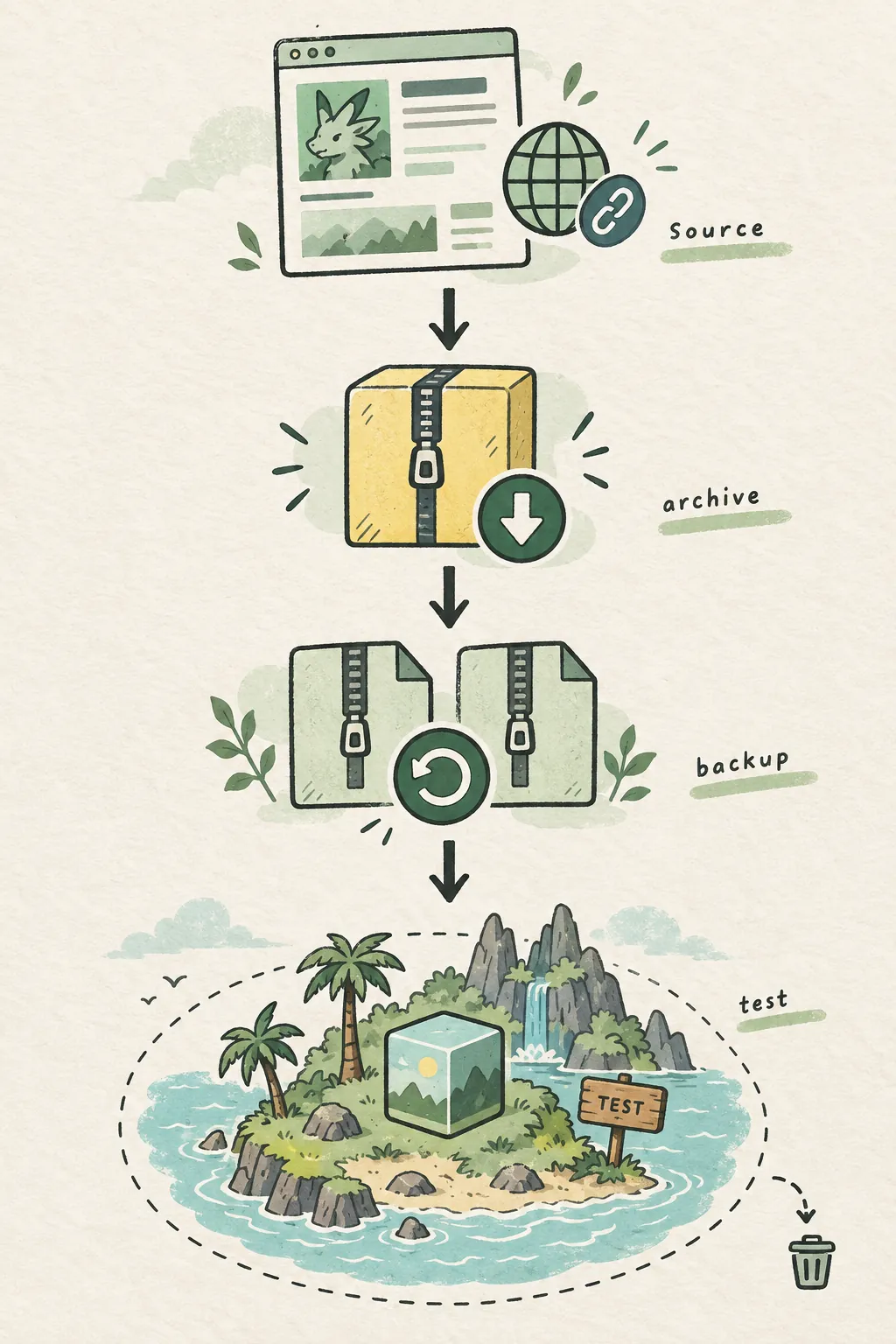
- 目的を決める欲しい機能を書き、見た目、ゲームプレイ、クライアント、サーバー、共有のどれかを決める。
- 元ページを開くPalworld のプロジェクト、作者、ファイル版、ローダー、依存関係、導入説明を確認する。
- 方式を選ぶ対応形式なら Vortex を使い、手動指定ならアーカイブ構造を保って作者のパスに従う。
- 基準を保存するゲームまたはサーバーを止め、ワールド、プレイヤー、設定をコピーし、動作版を記録する。
- 1つだけ導入する指定された要件だけを追加し、同じテスト中に別 Mod やローダーを重ねない。
- 保存して再接続する検証ワールドで保存、終了、再起動、再接続を行い、安定してから次を追加する。
クライアントとサーバーの境界を確認する
1台の PC で動いても、マルチプレイで使えるとは限りません。実際のクライアントとホストで版、パッケージ、ローダーを揃えてテストします。
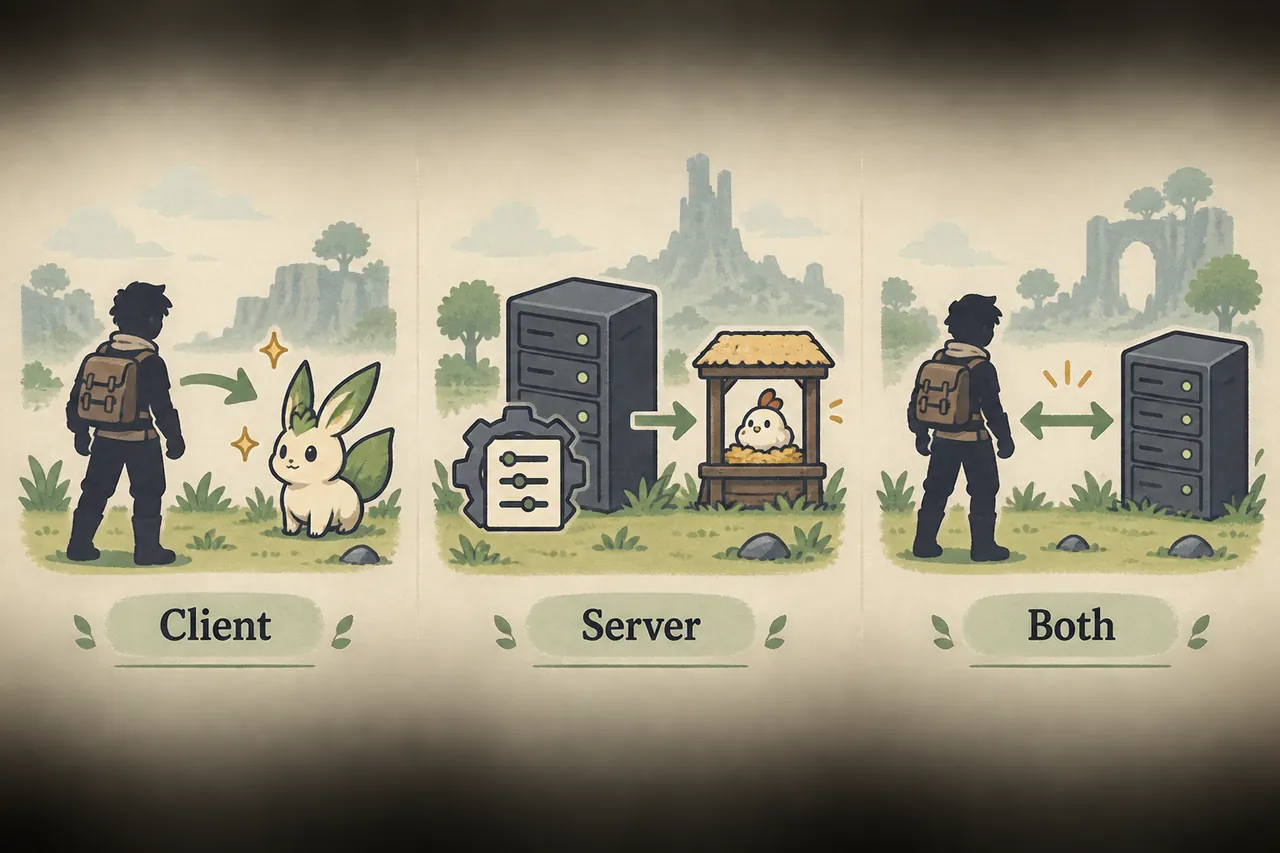
- 元ページが示すゲーム版とパッケージ版をテスト環境で揃える。
- 変更前に一度接続し、読み込みと対象機能の基準を作る。
- 変更後はサーバーを完全停止して再起動する。開いたセッションだけでは不十分。
- 移動、クラフト、インベントリ、または Mod が説明する機能を試す。
- 保存、再起動、再接続が終わるまで旧版とバックアップを残す。
Palworld Nexus Mods よくある質問
Palworld Nexus Mods はどこで探せますか?
Nexus Mods のサイト内検索を使い、Palworld の元プロジェクトページを開いてください。作者、Files、Requirements、導入説明を確認します。このページは元ページへ案内し、アーカイブをミラーしません。
Vortex ですべての Palworld Nexus Mods を導入できますか?
できません。現在の拡張が対応する形式だけを扱えます。UE4SS、Pak、LogicMods などは作者指定の手動フォルダーが必要な場合があります。
Mod 管理ツールは必須ですか?
必須ではありません。ローダーや保存先が明記されたパッケージでは、バックアップと一覧を用意した手動導入の方が分かりやすいことがあります。
Nexus Mods の Palworld ファイルは安全ですか?
Nexus の掲載は第三者ソースであり、すべての安全性や公式性を保証するものではありません。説明のないファイルやミラーを避け、保護機能を有効にして確認してください。
Nexus の Mod はマルチプレイで使えますか?
元ページとテスト環境が必要な範囲に対応している場合だけです。版を揃え、Client、Server、Both の表示を守り、ホストを再起動して確認します。
Mod が動かなくなったらどうしますか?
最後に追加したパッケージを無効化し、ベースゲームが起動することを確認してからローダーと依存関係を1つずつ戻します。必要なら旧版とバックアップを復元してください。
公式・コミュニティの参照ページ
現在の導入条件を探すための参照先です。第三者ページの全ファイルや互換性を推奨するものではありません。
- Nexus Mods — 第三者の公開プラットフォームと検索入口。2026年9月17日確認。
- Nexus Vortex 拡張ページ — Palworld パッケージを取り込む前に、現在の対応条件を確認するページ。2026年9月17日確認。
- Palworld Modding Docs:Mod 導入 — 導入の考え方と Workshop 経路を説明するコミュニティ資料。2026年9月17日確認。
- Palworld Modding Docs:トラブルシューティング — ローダー、パス、パッケージの問題を切り分ける参照ページ。
- Palworld Modding Docs:サーバー UE4SS 導入 — UE4SS が必要なサーバー用パッケージの参照先。導入前に最新版を確認。