
2026年8月7日に確認 · 現在のリリース元を導入日に再確認してください
Palworld UE4SS導入ガイド:パス、対処法、安全な削除
UE4SSは一部のPalworld向けModが必要とするローダーであり、Steam Workshop、Pak、LogicMods、PalSchemaをすべて置き換えるものではありません。このガイドでは、Mod作者がUE4SSを指定している場合だけ使い、プラットフォームに合うバイナリーフォルダーへ導入し、使い捨てワールドでテストし、セーブのバックアップと一緒に戻し方を記録する流れを整理します。
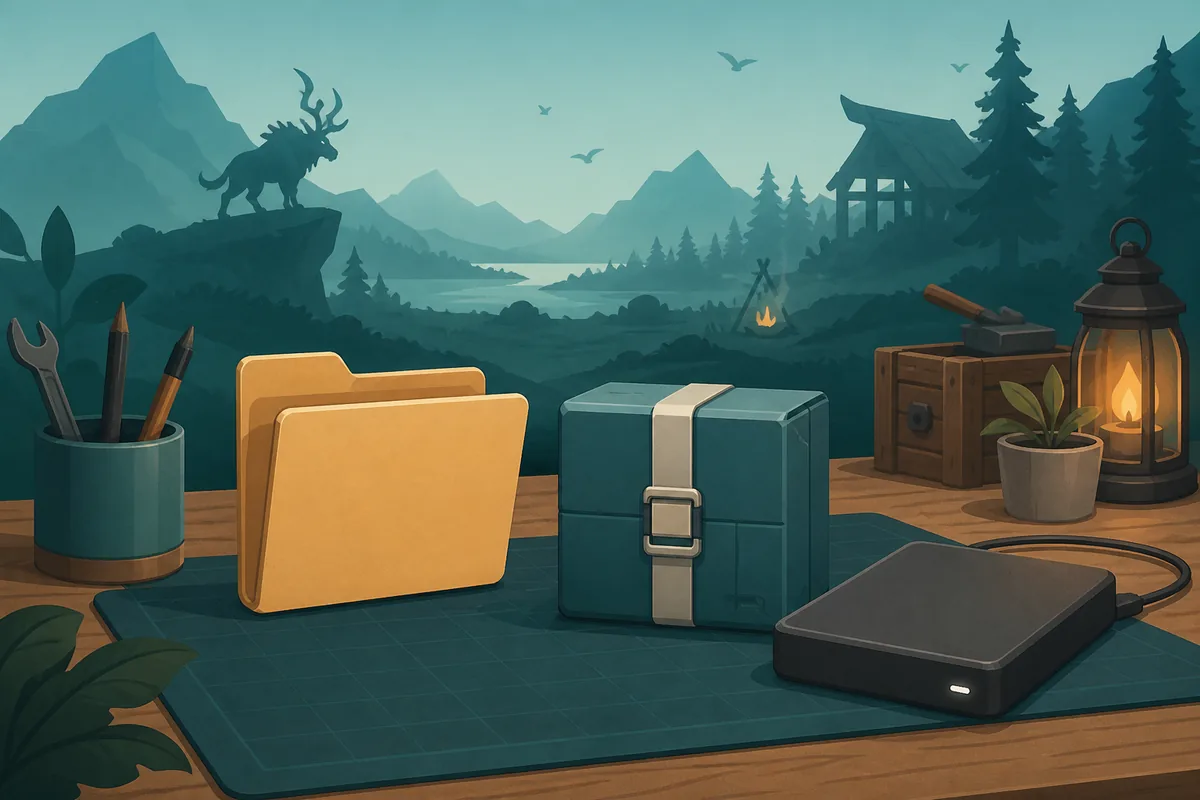
Windows PCでは、まずRE-UE4SSの現在のリリースページとMod作者の要件を確認します。セーブをバックアップしてPalworldを終了し、Steam版ではWin64、Windows Game Pass版では情報元が対応を明記している場合にWinGDKを使います。指定されたローダーファイルだけをコピーし、UE4SS Modを1つだけ追加して、セーブ、終了、再読み込みまでテストしてください。クラッシュしたら最後の変更を戻し、別のアーカイブを試す前にローダー、パス、依存関係のバージョンを比べます。
Palworld UE4SSとは何か、何ではないか
Palworld UE4SSの検索では、ローダーそのもの、UE4SSを必要とする特定のMod、実験版ビルドのダウンロードページが混同されがちです。まず別々に考えましょう。UE4SSは、一部のUnreal Engine Modが必要とする実行時ローダーです。対応するローダーのビルド、フォルダー構成、依存関係、Palworldのバージョンは、最終的に各Modのページが指定します。
この区別をすると、「ダウンロードしたファイルを全部Modsという名前のフォルダーに入れる」という典型的なミスを防げます。Steam Workshopのサブスク、PakやLogicModsのパッケージ、PalSchemaのプロジェクト、単独のサーバーツールは、それぞれ異なる導入ルールを持つ場合があります。ModのページにUE4SSと明記されていないなら、別のPalworld Modが使っているからという理由だけでローダーを追加しないでください。
- 元のローダーリリースと個別のModページを情報源の基準にする。
- ゲーム、ローダービルド、Mod、プラットフォームを1つの短い記録にまとめる。
- ローダーは依存関係であり、すべてのUE4SS Modが互換になる証明ではない。
導入前に現在のUE4SSリリースを確認する
2026年8月7日に確認したRE-UE4SSのリリースページには、安定版のエントリーとexperimental-latestのエントリーが表示されていました。これは情報元を確認した結果であり、どちらがすべてのPalworld Modに適合するという意味ではありません。リリースノート、パッケージ内容、Mod作者の要件を一緒に読み、知らないミラーサイト、再配布DLL、検索結果の抜粋だけでローダーを選ばないでください。
リリースアセット、署名、ファイル名は変わる可能性があるため、このページでは恒久的で検証済みの直接ファイルCTAを案内していません。リリースページを開き、Modが求めるプラットフォームとビルドを確認して、導入記録に情報元のURLを残します。作者が別のフォークやローダーのリビジョンを指定している場合は、2つのローダーを混ぜず、その指示に従ってください。
- 不明なダウンロードミラーより、保守されているリリースページを優先する。
- 導入日に情報元を確認していないリリースを「安全」「最新版」と断定しない。
- 実験版が必要なModは、安定版パッケージと分けて管理する。
Steam版PC:Win64のバイナリーパスを使う
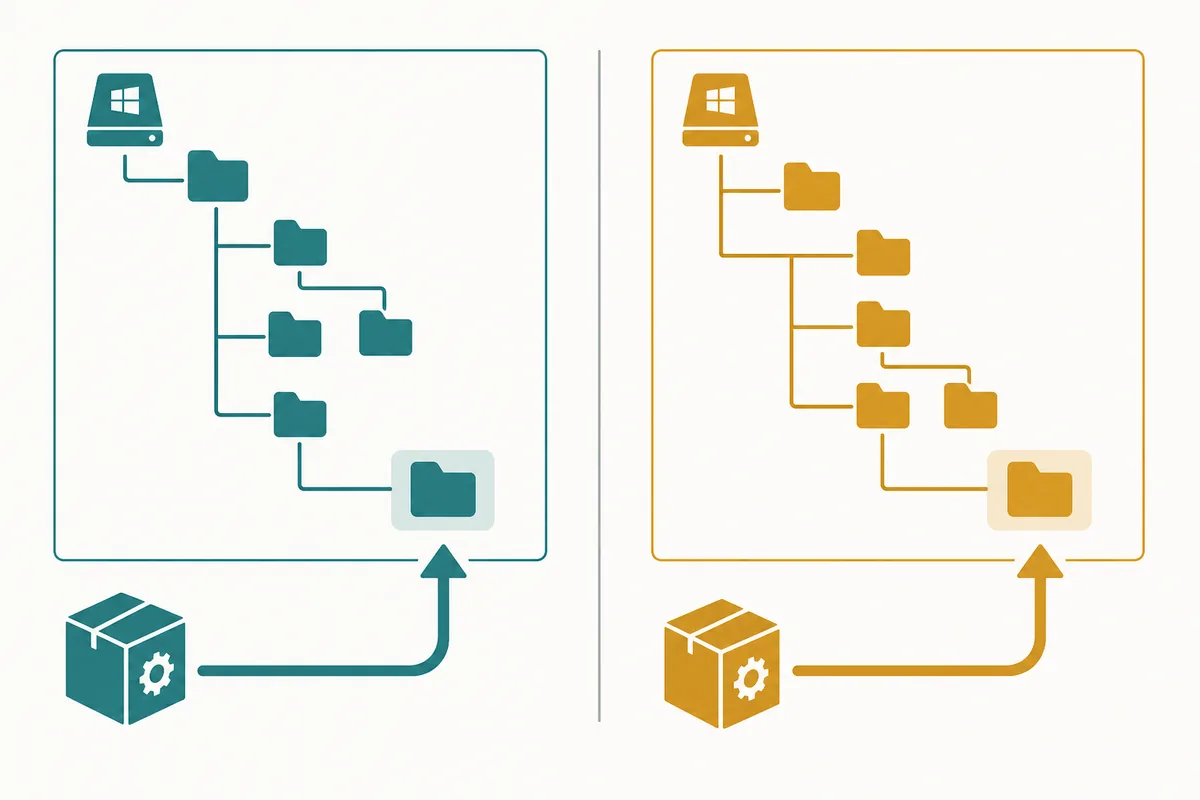
Steam版では、SteamでPalworldを右クリックし、プロパティ、インストール済みファイル、参照の順に開いてPalworldのバイナリーフォルダーを探します。現在のコミュニティ手順では、UE4SSの一般的な配置先として `Palworld\Pal\Binaries\Win64` が案内されています。ただし、配布アーカイブの構造が優先です。パッケージにフォルダー階層が含まれているなら、ゲームのルートへファイルを平らにコピーせず、その階層を保ってください。
コピー前にゲームを終了し、ワールドとプレイヤーのセーブを先にバックアップします。リリースまたはModページが指定したファイルだけをコピーしてください。古い手動導入のDLLがWorkshopローダーと競合することがあるため、別の動画で必要だと言われていても、2つのバージョンを残さないようにします。
- PCのSteam版にはWin64を使い、Windows Game Passのパスを代用しない。
- 元のアーカイブを残し、追加したファイルやフォルダーを記録する。
- 次のModを追加する前に、UE4SS Modを1つと宣言された依存関係だけを導入する。
Windows Game Passと専用サーバーは別途確認する
Windows Game PassはSteamとは異なるPCフォルダー構成を使います。現在のPalworld Modding情報では、Game Pass版のUE4SSユーザーに `Palworld\Content\Pal\Binaries\WinGDK` が案内されることがありますが、ローダーの情報元と対象Modがそのパスを確認している必要があります。SteamのWin64手順をGame Passへそのままコピーし、ローダーが初期化されると決めつけないでください。
専用サーバーでは、ホストがローダーを許可しているか、接続するクライアントにも同じファイルが必要かという別の確認が発生します。自分で運用するWindowsサーバーはサーバー向けUE4SSガイドに従える場合がありますが、レンタルホストはファイルアップロードを制限したり、異なる構成を使ったりします。Linuxホストでは互換レイヤーやサーバー向けの別方式が必要になることがあります。ホストの説明が不明確なら、稼働中のワールドを変更する前に止めてください。
- Windows Game PassはPC向けのパスであり、Xbox本体へ手動ファイルを入れる許可ではない。
- サーバーでは、ホスト対応、サーバー側要件、クライアント側かサーバー側かを確認する。
- 通常のメンバーを招待する前に、サーバーを再起動し、互換性のあるクライアント1台で試す。
安全なPalworld UE4SS導入ワークフロー
大きなアーカイブをコピーしてゲームを起動する方法は、一見すると最短です。安全な方法は数分長くかかりますが、後で検証できる記録が残ります。まず情報元URL、リリース名、ゲームのプラットフォーム、ローダーの選択を記録します。次にゲームフォルダーの外へセーブをバックアップし、ゲームまたはサーバーを停止して、現在のリリースが指定するローダーファイルだけを導入します。後で削除できるようにパッケージのフォルダーを保ってください。
ローダーだけでメニューまで進む、またはサーバーが起動することを確認したら、UE4SS Modを1つと依存関係を追加します。使い捨てワールドで変更された機能を使い、保存、完全終了、再読み込みまで行います。マルチプレイでは、サーバー再起動後に互換性のあるクライアント1台で共有機能をテストします。基準を通過したら、次のModを追加する前に動作した組み合わせを記録してください。
- 起動できたことは基準確認にすぎず、保存と再読み込みの方が強い証拠になる。
- ローダー更新、ゲーム更新、複数Mod更新を1回の診断に混ぜない。
- 動作記録はゲームの稼働フォルダーの外に保存する。
クラッシュ、Modが読み込まれない問題、ローダー競合を直す
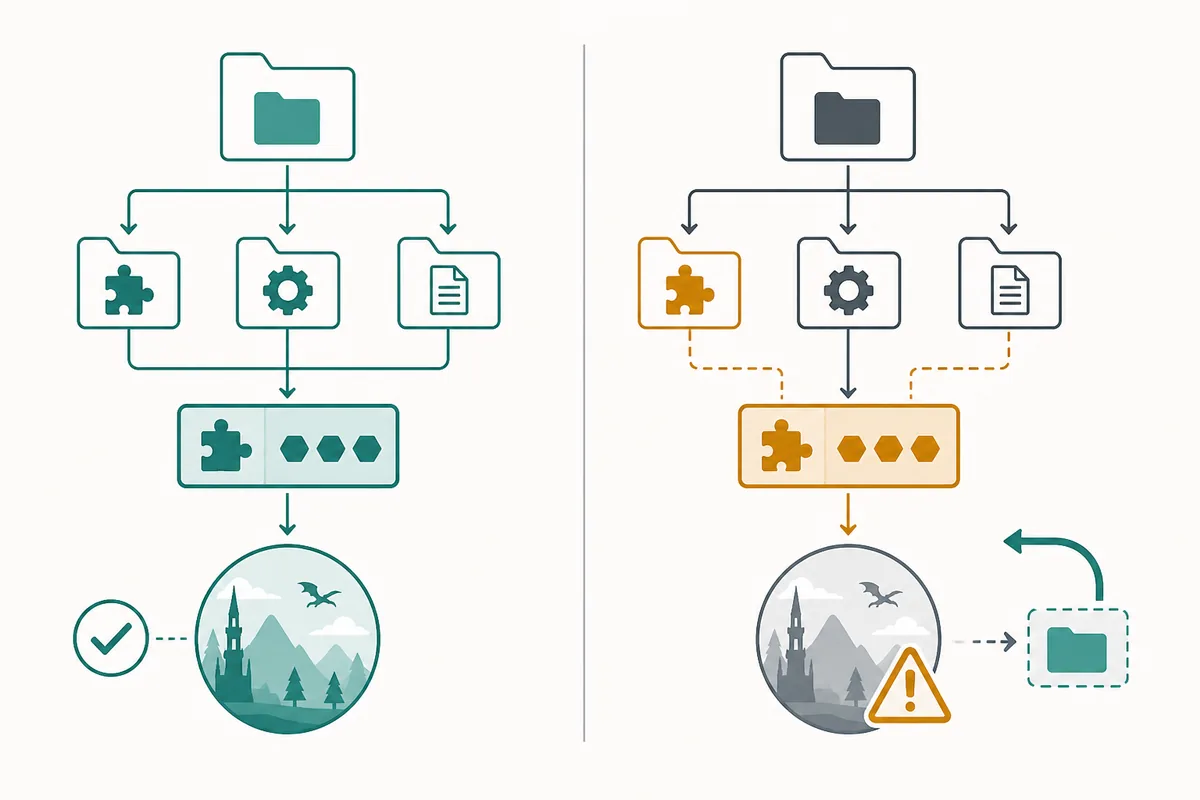
メニュー前のクラッシュは、ローダーの初期問題、重複DLL、ゲームと一致しなくなったパッケージを示すことが多いです。ワールド読み込み時のクラッシュは、コンテンツ、依存関係、セーブの参照が原因になりやすいです。UE4SSを導入したように見えるのにModが読み込まれない場合は、再ダウンロードする前にパスとアーカイブのフォルダー構造を確認してください。削除後に機能が消えたなら、セーブがそのModのデータをまだ参照している可能性があります。
切り分けは順番を固定します。第三者パッケージを無効にし、素のゲームまたはサーバーが起動することを確認し、必要なローダーだけを戻してから1つずつModを追加します。再発したらリリースノートとIssue Trackerを比べてください。ランダムな差し替えDLLでバージョン不一致を解決しないでください。元の原因を隠し、復旧を難しくする可能性があります。
- 動作しているゲームフォルダーを変更する前に、重複ローダーを探す。
- Mod自体を疑う前に、Win64とWinGDKを再確認する。
- 修復や削除の実験では毎回セーブのコピーを使う。
UE4SSを削除し、推測で壊さずに戻す
アンインストールするときは、先にModまたはWorkshop項目を無効にし、ゲームまたはサーバーを停止します。そのうえで、稼働中のフォルダーを元のローダーアーカイブまたは導入記録と比較します。そのローダーとパッケージに属すると確認できるファイルだけを削除してください。別のModが共有ローダーを必要とする可能性があるため、UE4SSらしく見えるファイルをすべて消すのは安全な掃除ではありません。
まだ失敗する場合は、別の修正を重ねず、最後に動作したフォルダーとセーブのバックアップを戻します。次の更新をテストするまで、リリースページ、パッケージのバージョン、テスト結果を保存します。ファイル検証は通常のゲームファイルを戻せても、壊れたワールドを再作成したり、そのセーブが期待する第三者ローダーを判断したりはできません。
- 削除前に無効化し、記録されたファイルだけを削除する。
- コンテンツModがセーブへデータを書き込んだ場合はバックアップを戻す。
- 大きな更新後は、ローダーのリリースと各Modの要件を再確認する。
Palworld UE4SSはどのパスを使うべき?
最初の判断にはプラットフォームと導入側を使います。正確なリリースとフォルダー階層は、元のローダーとModのページを優先してください。
| 状況 | まず確認する場所 | 先に確認すること | 避けること |
|---|---|---|---|
| Steam版PC | 手動のUE4SSローダー | Win64パス、ローダービルド、Modの依存関係 | UE4SSが明記されたSteam Mod |
| Windows Game Pass | 別のバイナリーパスを使うPC版 | WinGDKパスと情報元の対応 | 対応手順があるGame Pass PC Mod |
| Windows専用サーバー | サーバー側ローダーまたは共有パッケージ | ホストのアップロード対応とクライアント/サーバー要件 | 管理されたサーバーメンテナンス時間 |
| PakまたはLogicModsパッケージ | Unrealのコンテンツ形式であり、自動的にUE4SSではない | 作者が指定するContentパス | 情報元がその形式を明記するMod |
| コンソール | このガイドには手動UE4SSファイル手順を含めない | プラットフォーム対応と公式機能の有無 | 対応しているゲーム内またはプラットフォーム機能 |
安全なPalworld UE4SS導入手順
次のチェックポイントを順番に実行してください。本文の答えを読みやすく保ち、ローダーやModが変わったときのトラブルシューティングを再現可能にします。
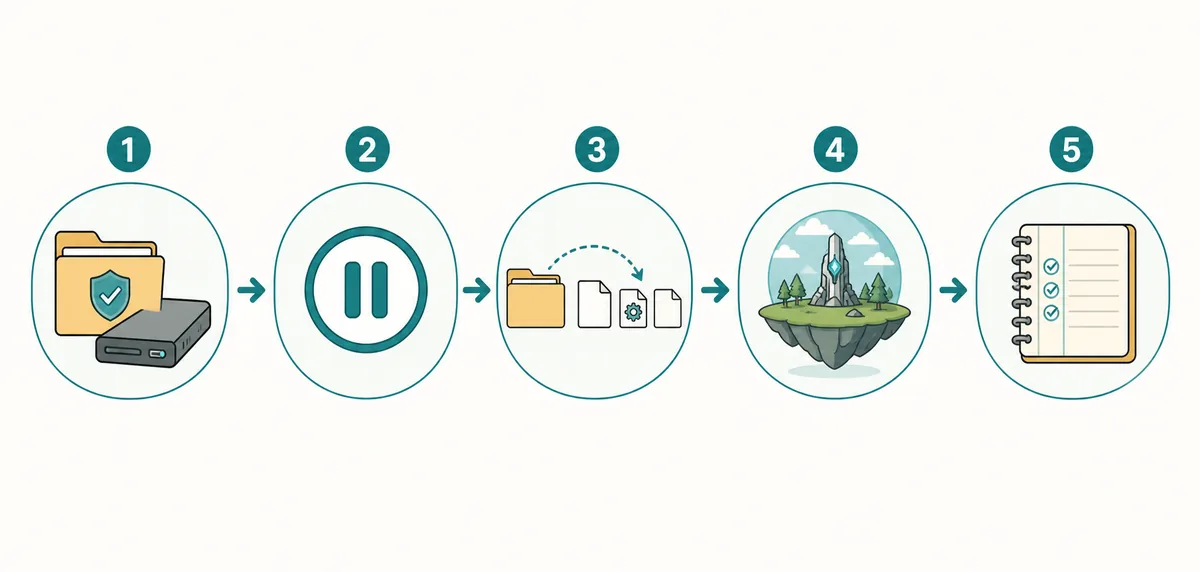
- 情報元を記録するリリースURL、リリース名、Palworldのプラットフォーム、選んだローダー、Modのバージョン、宣言された依存関係を書き留めます。
- バックアップして停止するワールドとプレイヤーのセーブをゲームフォルダーの外へコピーし、ファイルを変更する前にPalworldまたは専用サーバーを停止します。
- 対応するパスを使う情報元アーカイブの構造に従います。Steamは通常Win64、Windows Game Passは対応している場合にWinGDKを使います。
- 1つの変更をテストするローダーと1つのModから始め、使い捨てワールドで保存、終了、再読み込みを行い、変更した機能を確認します。
- 戻し方を記録する動作するファイルを記録し、クラッシュ、Modの欠落、マルチプレイ不一致が再発したら最後の変更から戻します。
Palworld UE4SS よくある質問
PalworldのUE4SSとは?
UE4SSは一部のUnreal Engine Modが使う実行時ローダーです。Palworldの共通Modsフォルダーではなく、Workshop、Pak、LogicMods、PalSchema、単独配布のすべてに必要なわけでもありません。個別のModページに従ってください。
PalworldのUE4SSはどこに入れますか?
Steam版PCでは、現在のコミュニティ手順で `Palworld\Pal\Binaries\Win64` がよく使われます。Windows Game Pass版はWinGDKを使う別構成です。ファイルをコピーする前に、現在のローダーとModの情報元で正確なパスとアーカイブ構造を確認してください。
Steam版のUE4SSパスをGame Passで使えますか?
そのまま使えるとは考えないでください。Game Pass PC版は別のバイナリー構成で、情報元が対応している場合は `Palworld\Content\Pal\Binaries\WinGDK` が一般的です。SteamとGame Passは別々の導入先として扱います。
UE4SSを入れたのにPalworldのModが読み込まれないのはなぜ?
まずプラットフォームのパス、ローダービルド、Modのフォルダー構造、宣言された依存関係を確認します。次に他のパッケージを無効にし、Mod単体で追加してください。重複ローダーや古い依存関係が、Modの検証前に失敗を起こすことがあります。
PalworldからUE4SSを削除する方法は?
Modを無効にし、ゲームまたはサーバーを停止して、稼働中のファイルを元のアーカイブまたは記録と比較し、記録されたローダーファイルだけを削除します。ファイル検証では第三者Modが書き込んだワールドデータを戻せないため、セーブのバックアップを残してください。
情報源と確認メモ
このガイドは情報元を先に確認する手順で作成しています。リリースページとコミュニティドキュメントは変わることがあるため、導入日に要件を再確認してください。
- RE-UE4SSリリース — ローダービルドとリリースアセットの一次リリースページ。2026年8月7日に確認。
- Palworld Modding Docs:Modの導入 — Workshopと手動Modの導入方法を確認するコミュニティ資料。
- Palworld Modding Docs:UE4SSサーバー導入 — サーバー側ローダーのコミュニティ資料。ホスト対応は別途確認が必要。
- Palworld公式Steamページ — 一次情報のプラットフォーム情報。Mod作者のローダー要件の代わりにはならない。